برای این کار می بایست ابتدا ارتباطات VPN را در قسمت Traffic Rules فعال کنیم. در پنل Admin به قسمت Interfaces می رویم. نکته: در صورتی که این شماره پورت در برنامه یا سرویس دیگری استفاده شود پیغام خطا دریافت می کنید و تا زمانی که پورت ۴۰۹۰ را آزاد نکنید قادر به ادامه کار با VPN Server نخواهید بود.
 دانلود این مقاله به صورت pdf
اموزش نصب ویادگیری کریو کنترل (Kerio Control)- قسمت اول آموزش کریو کنترل (Kerio Control) __ بخش پنجم آموزش کریو کنترل (Kerio Control) – بخش هشت
آموزش کریو کنترل (Kerio Control) __ بخش دوم آموزش کریو کنترل (Kerio Control) __ بخش شش
آموزش کریو کنترل (Kerio Control) __ بخش سوم آموزش کریو کنترل (Kerio Control) __ بخش هفت
راه اندازی Kerio VPN Server
برای این کار می بایست ابتدا ارتباطات VPN را در قسمت Traffic Rules فعال کنیم.
در پنل Admin به قسمت Interfaces می رویم.
بر روی VPN-Interface دابل کلیک می کنیم.
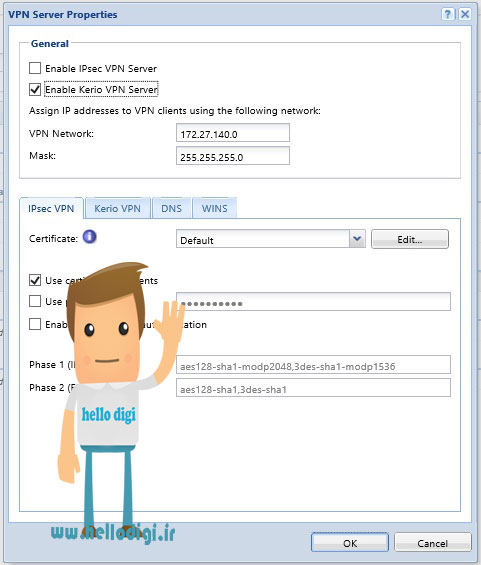
سپس در قسمت properties گزینه Enable Kerio VPN Server را فعال می کنیم.
در تب VPN Server یک Certification معتبر انتخاب می کنیم.
پورت پیش فرض ۴۰۹۰ است که اگر دلیل خاصی برای تغییر آن ندارید این کار را انجام ندهید.
نکته: در صورتی که این شماره پورت در برنامه یا سرویس دیگری استفاده شود پیغام خطا دریافت می کنید و تا زمانی که پورت ۴۰۹۰ را آزاد نکنید قادر به ادامه کار با VPN Server نخواهید بود.
حال تنظیمات را ذخیره می کنیم.
برای انجام یک VPN Route بصورت دستی بخش بعد را مطالعه نمایید.
تنظیمات Routing
در کریو به طور پیش فرض برای تمامی Subnet Interfaces روتینگ مربوطه ایجاد می شود اما گاهی نیاز می بینید که روتینگ جداگانه ای برای دسته از کلاینت های خود اعمال کنید که در این صورت:
به قسمت Interface بروید.
بر روی VPN-Server کلیک راست نمایید.
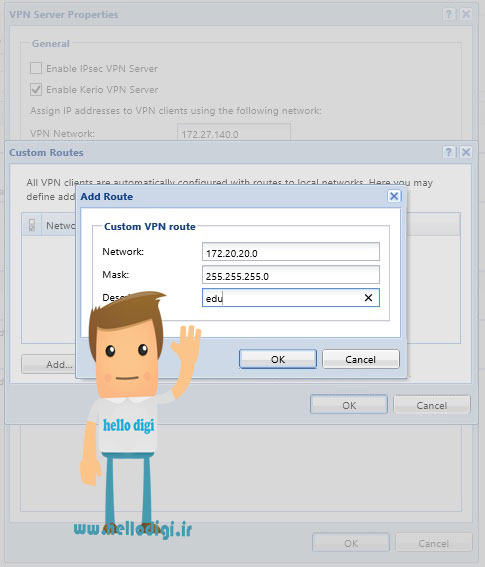
در تب Kerio VPN گزینه Custom Routes را انتخاب کنید.
موارد خواسته شده را در بخش Add Routes پر کرده و تغییرات را ذخیره نمایید.
راه اندازی Kerio VPN Client
باید” بر روی سیستم کلاینت Kerio VPN Client نصب باشد.
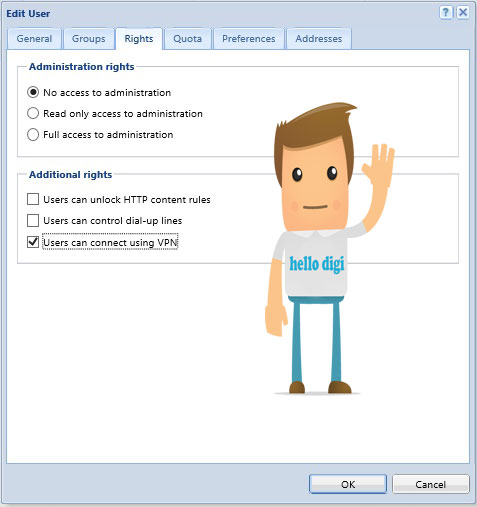
پنل مدیریتی کریو به قسمت Users and Groups رفته و با کلیک راست بر روی کلاینت ها گزینه Users Can Connect Using VPNرا فعال کنید.
توجه داشته باشید که Rule پیش فرض مربوط به VPN Server در Traffic Rules باید فعال باشد.