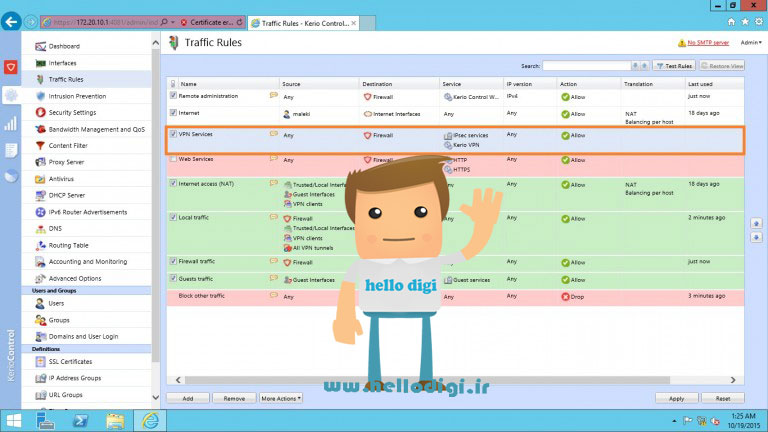
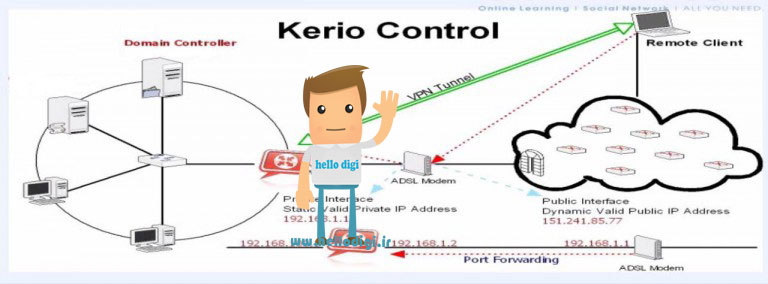
همانطور که مشاهده می کنید پس از طی این مراحل به پنل کاربری کریو کنترل می رسیم و حال می توانیم تنظیمات کریو را انجام دهیم. هنگامی که تنظیمات کارت شبکه ها به درستی صورت بگیرد، ارتباطات داخلی و نیز ارتباطات داخل شبکه پشت فایروال با اینترنت شکل خواهند گرفت و همه چیز شروع به کار خواهد کرد.طبق عکسی که در پایین مشاهده می کنید کریو عموما دارای دو کارت شبکه است،یکی برای ارتباط با LAN داخلی و دیگری برای ارتباط با Internet که عموما به روتر یا مودم وصل خواهد شد.
 دانلود این مقاله به صورت pdf
اموزش نصب ویادگیری کریو کنترل (Kerio Control)- قسمت اول آموزش کریو کنترل (Kerio Control) __ بخش پنجم آموزش کریو کنترل (Kerio Control) – بخش هشت
آموزش کریو کنترل (Kerio Control) __ بخش سوم آموزش کریو کنترل (Kerio Control) __ بخش شش
آموزش کریو کنترل (Kerio Control) __ بخش چهارم آموزش کریو کنترل (Kerio Control) __ بخش هفت
نکته: برای استفاده از قابلیت Sync با Active Directory لازم است که کریو با سرور Domain Controller شما ارتباط داشته باشد. این قابلیت برای استفاده از کاربران AD به جای ساخت کاربران جدید جهت Accounting مورد اتفاده قرار می گیرد.
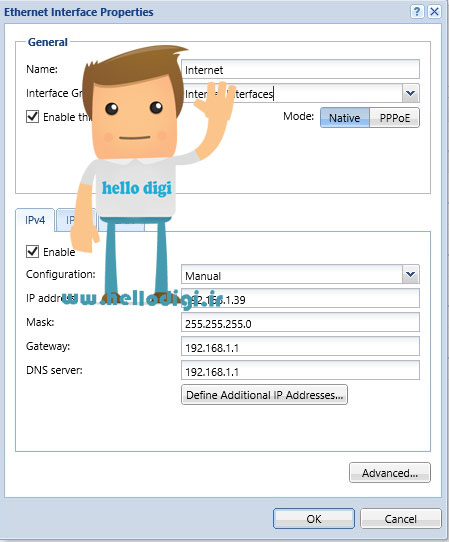
قدم اول در تنظیمات اولیه کریو تعریف کارت شبکه مت Public LAN یا همان Internet است. برای این کار از سمت چپ به منویInterfaces رفته و کارت شبکه ای را که کریو Detect کرده را انتخاب نموده و آن را Edit می کنیم. پنجره ای مانند زیر باز می شود که می توانیم نام کارت شبکه را به طور دلخواه تغییر دهیم. در قسمت Interface Group گزینه Internet Interface را انتخاب می کنیم و آن را مطابق ناریو شبکه خود IP دهی می کنیم. دقت داشته باشید که Gateway این کارت شبکه می بایست IP مودم و یا روتر شما باشد.
انواع ارتباط با اینترنت
در کریو سه حالت ارتباط با اینترنت را می توان داشت:
۱) یک لینک ینترنت
۲) دو لینک اینترنت با قابلیت Load Balancing
۳) دو لینک اینترنت با قابلیت Failover
که هر کدام را به طور مختصر توضیح خواهم داد.
- در حالت اول که نیاز به توضیح خاصی ندارد و همان سناریویی است که در این کتاب پیاده سازی شده است.
- در حالت دوم علاوه بر این لینک اینترنت که ر قسمت بالا به کریو معرفی کردیم می بایت لینک دیگری را نیز معرفی نموده و آن را در حالت Load Balance قرار دهیم. به این شکل که هر دو لینک به طور دائم UP باشند و ترافیک ها با توجه به پهنای باند این لینک ها بر روی دو خط به طور همزمان تقسیم شده و عبور داده شود.
- در حالت سوم نیز به دو لینک اینترنت نیاز داریم. اما در این حالت یکی از لینک ها با توجه به خوات ما در حالت Down قرار می گیرد و تمامی ترافیک از لینک Up عبور داده می شود. اگر لینک اصلی به هر دلیلی Fail شد، لینک کمکی UP شده و تمامی ترافیک از لینک بکاپ عبور داده می شود.
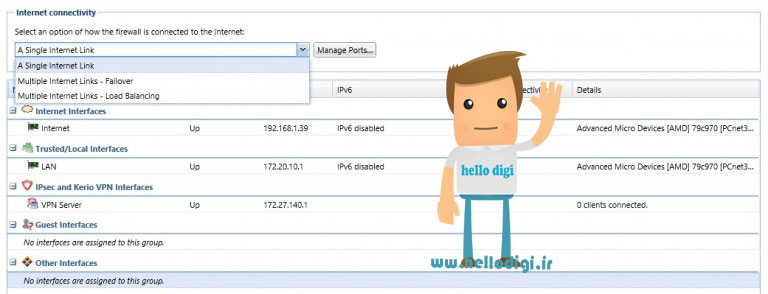
نکته: باید به ازای لینک دوم اینترنت یک کارت شبکه جدا به کریو تخصیص دهید و آن را همانند کارت شبکه لینک اصلی اینترنت در مرحله قبل Edit نمایید.
نکته: Default Gateway بر روی هیچ یک از کارت شبکه های داخلی کریو نباید ست شود.