۱) جستجو در میان Rule ها
۲) تست اینکه آیا Rule به درستی کار می کند یا خیر.
۳) رنگ قرمز نشان دهنده ترافیک ورودی است.
۴) ترتیب Rule ها در کریو اهمیت دارد. Rule های بالاتر اولویت بیشتری دارند.
۵) رنگ سبز نشان دهنده Rule های خروجی است.
 دانلود این مقاله به صورت pdf
اموزش نصب ویادگیری کریو کنترل (Kerio Control)- قسمت اول آموزش کریو کنترل (Kerio Control) __ بخش چهارم آموزش کریو کنترل (Kerio Control) – بخش هشت
آموزش کریو کنترل (Kerio Control) __ بخش دوم آموزش کریو کنترل (Kerio Control) __ بخش شش
آموزش کریو کنترل (Kerio Control) __ بخش سوم آموزش کریو کنترل (Kerio Control) __ بخش هفت
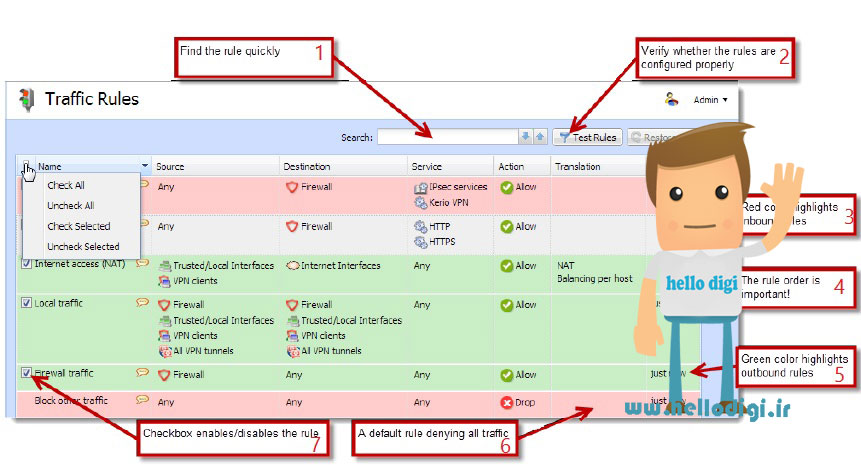
۱) جستجو در میان Rule ها
۲) تست اینکه آیا Rule به درستی کار می کند یا خیر.
۳) رنگ قرمز نشان دهنده ترافیک ورودی است.
۴) ترتیب Rule ها در کریو اهمیت دارد. Rule های بالاتر اولویت بیشتری دارند.
۵) رنگ سبز نشان دهنده Rule های خروجی است.
۶) پیش فرضی که تمامی ترافیک ها را Drop می کند.
۷) فعال یا غیر فعال کردن یک Rule
DNS Rule
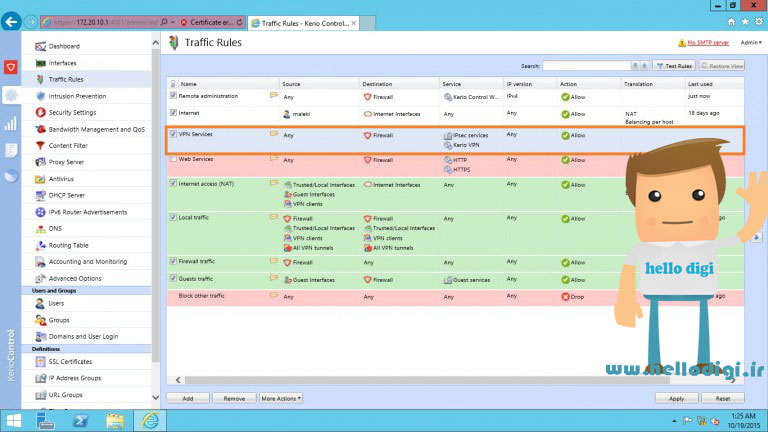
به طور معمول پس از راه اندازی اولیه کریو نیاز است که بسته های DNS ای بتوانند از شبکه خارج شوند تا کاربران امکان استفاده از اینترنت را داشته باشند. برای این کار باید در ابتدا Rule مربوط به DNS در قسمت Traffic Rules نوشته شود.
به قسمت Traffic Rules رفته و روی Add New Rule کلیک کنید.
در پنجره باز شده نام مورد نظر برای Rule را انتخاب کنید.
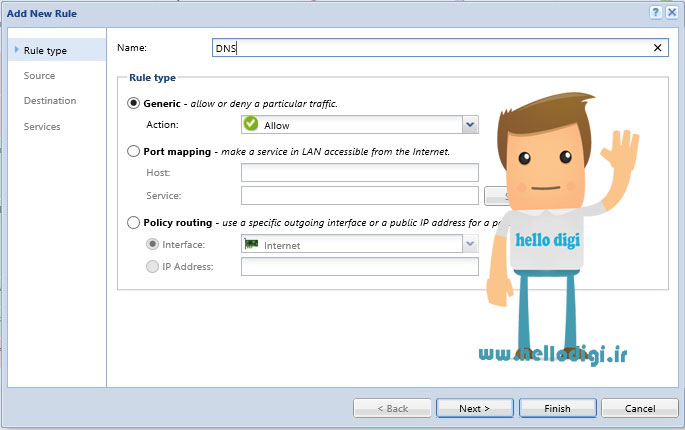
- Next را بزنید.
- در قسمت بعد آدرس IP مربوط به DNS Server شبکه خود را وارد کنید. (در صورتی که در شبکه DNS Server ندارید این قسمت را خالی گذاشته و Next را بزنید.)
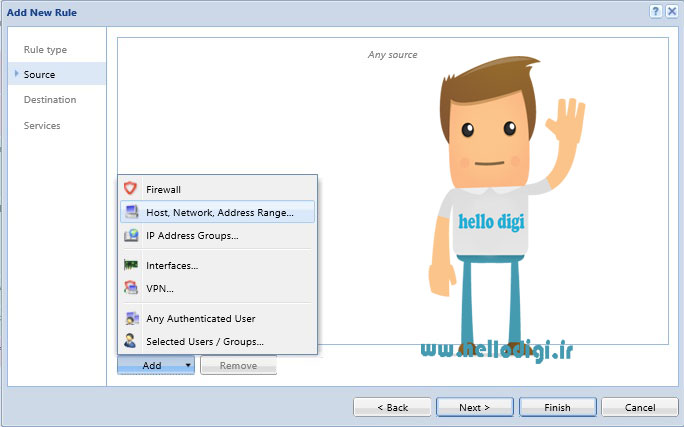
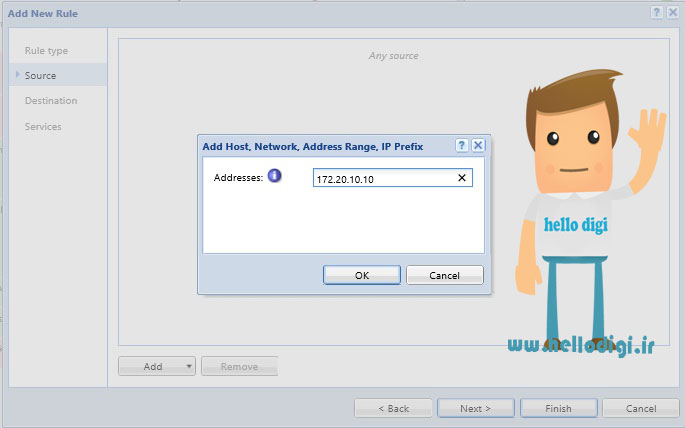
-
- Next را بزنید.
- در این قسمت می توانید DNS های جهانی را وارد کنید. (بهتر است DNS مختص ISP خود را نیز همراه با DNS های جهانی وارد نمایید.)
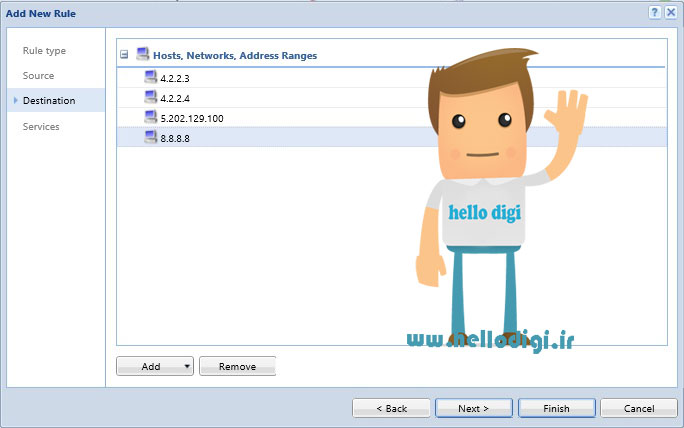
-
- Next را بزنید.
- در قسمت بعد از میان سرویس ها سرویس DNS را انتخاب کرده و Finish را بزنید.
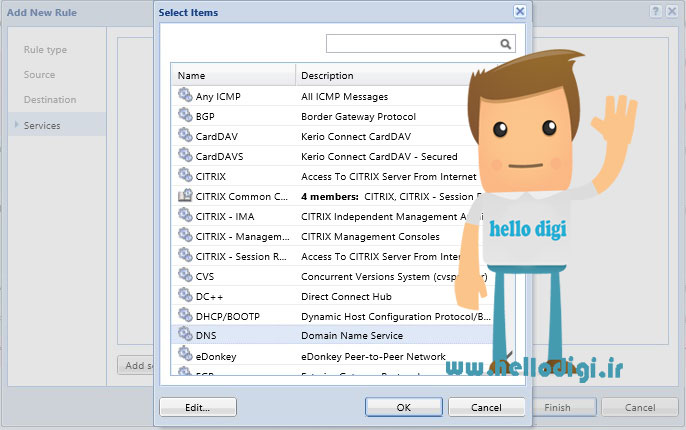
-
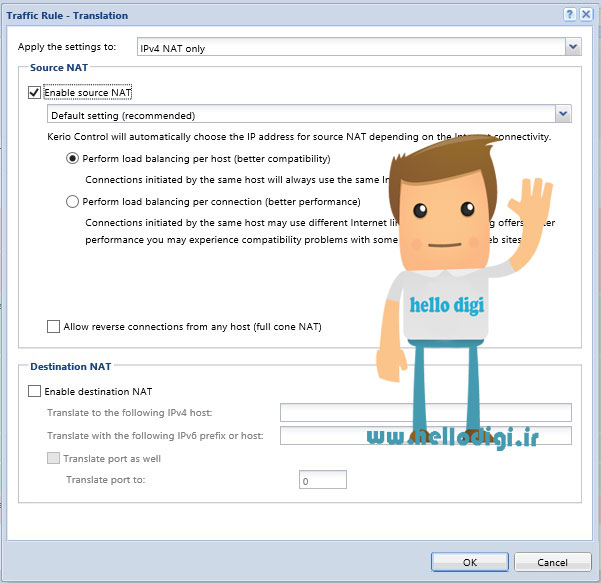
- فراموش نکنید که پس از اتمام کار روی قسمت Translation همان rule دوبار کلیک کرده و تیک NAT را بزنید.