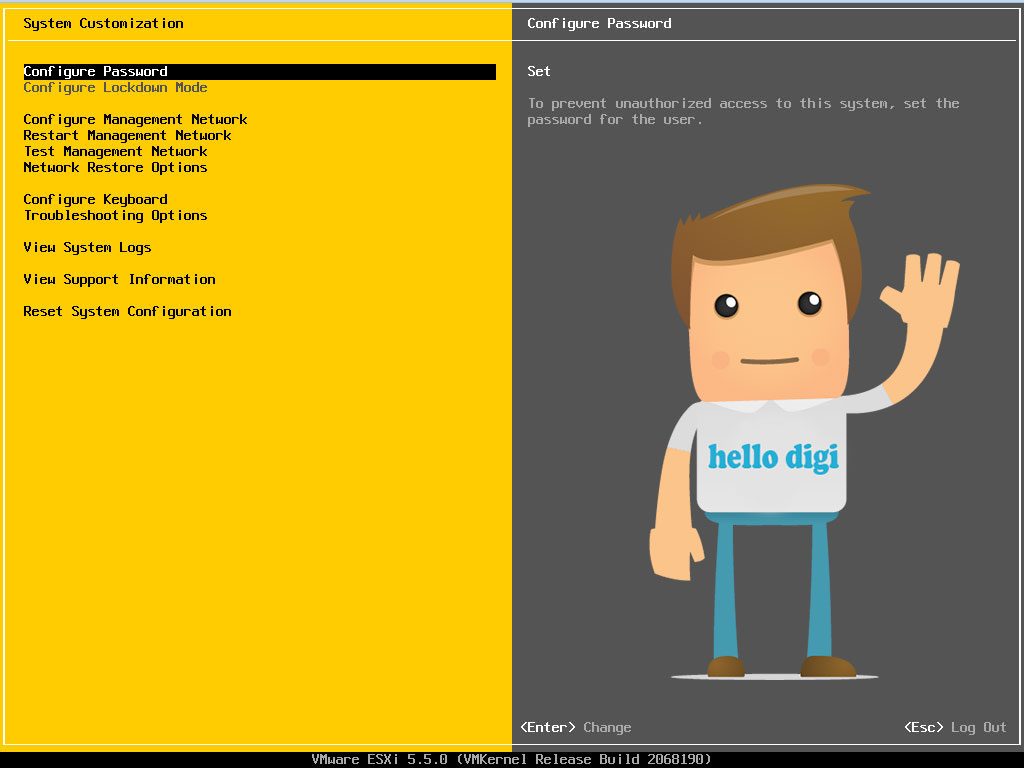
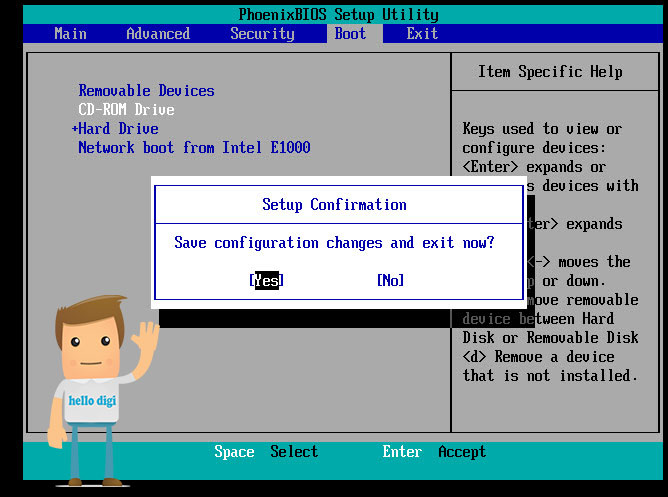
برای ریست کردن پسورد esxi دو روش پر کاربرد وجود دارد روش اول : 1-ابتدا boot سیستم را بر روی cd یا usb قرار می دهیم.
۲٫ با استفاده از یک سیستم عامل live مانند ubuntu سیستم را راه اندازی می کنیم
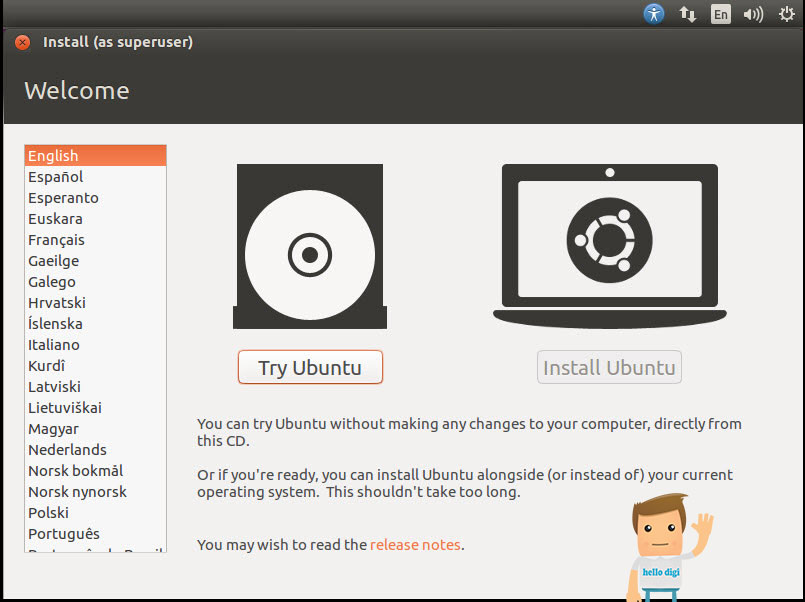
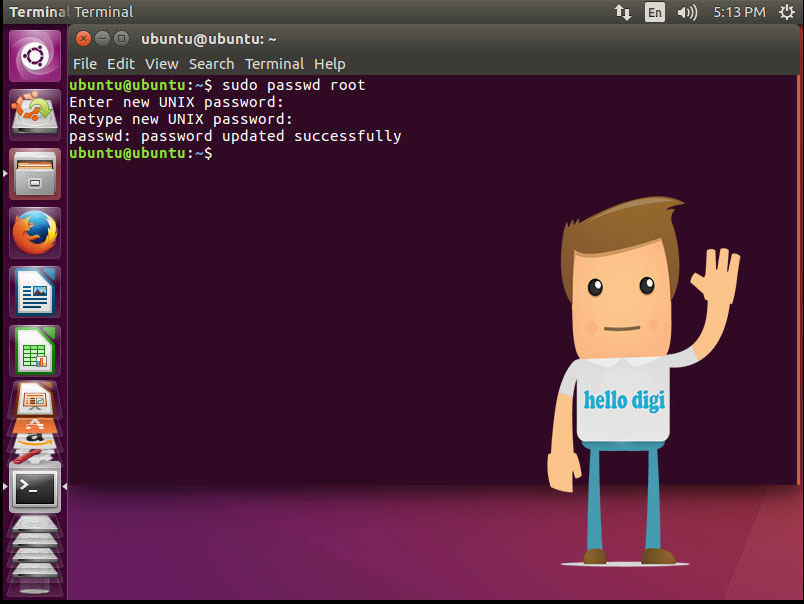
و دسترسی Root را برای سیستم فعال می کنیم. سپس با دستور su – با یوزر روت در terminal سویچ می کنیم
۳٫در صورتی که به صورت خودکار دیسک ها، داخل سیستم mount شده باشد مانند تصویر زیر:
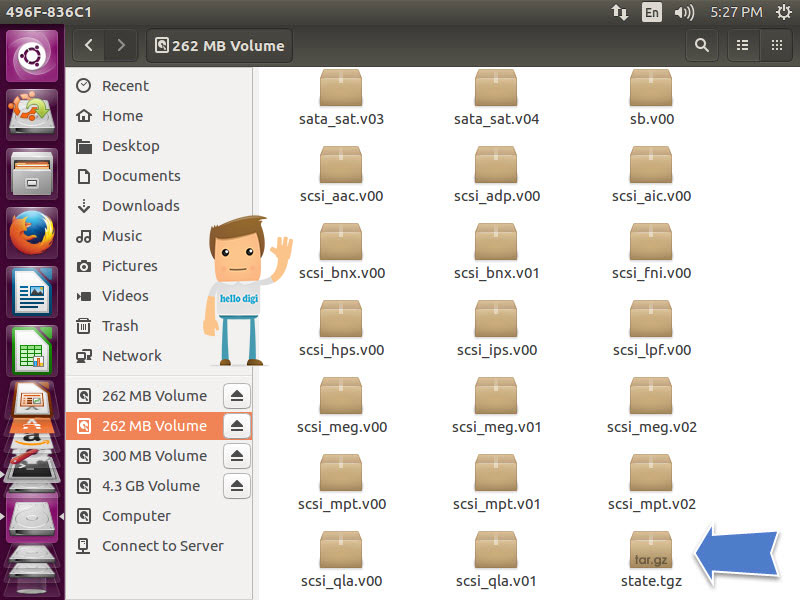
فایل state.tgz را در یک محل دخواه copy می کنیم مثلا tmp/ و مراحل ۴ به بعد را انجام می دهیم.
در صورتی که دیسک ها mount نشده باشند، با استفاده از دستور fdisk لیستی از دیسک ها را که به سیستم متصل است میبینیم.
fdisk -l#
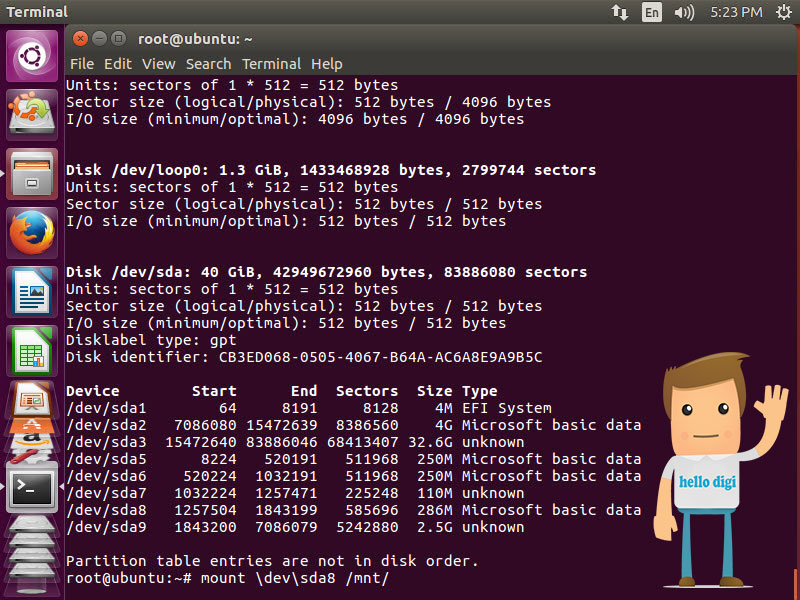
و با دستور mount دیسک های ۲۵۰M را به سیستم اضافه می کنیم و از داخل یکی از این دیسک ها فایل state.tgz را به محل دلخواه ( مثلا tmp/ ) کپی می کنیم.(بسته به میزان اطلاعات حجم فایل ممکن است متغیر باشد )
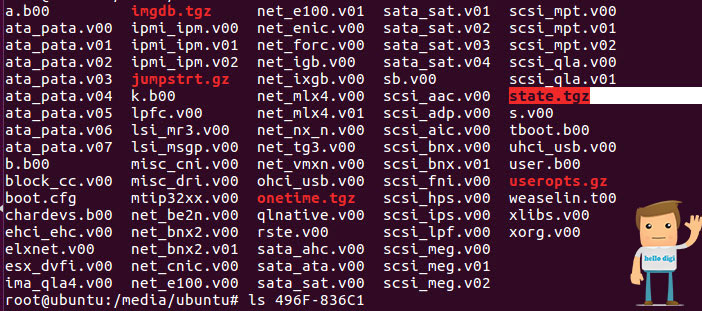
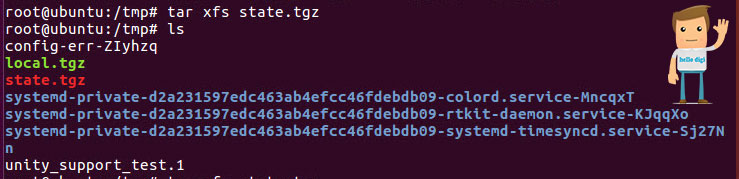
۴٫بعد از کپی کردن فایل state.tgz در tmp/ آن را با دستورات زیر extract می کنیم.
tar xfs state.tgz#
tar xfs local.tgz#
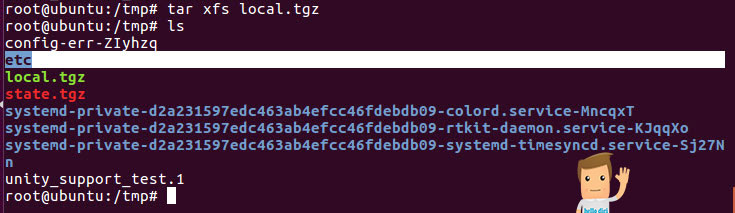
۵٫ وارد فایل etc ، که از فایل local خارج کردیم می شویم

۶٫-فایل shadow را با یکی از ابزار های ویرایش متن Edit می کنیم.
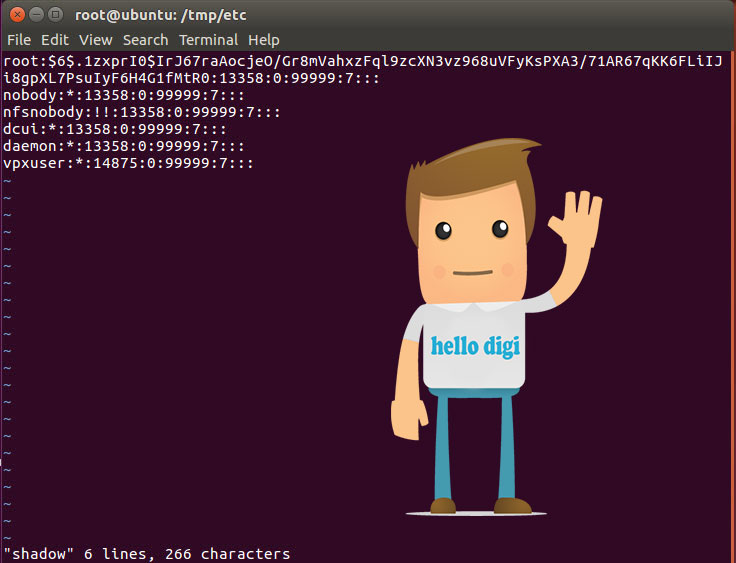
و قسمت root را به صورت تصویر زیر تغییر می دهیم
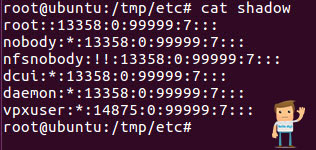
۶٫حال باید فایل etc را با دستورات زیر دوباره به حالت compress اول بر گردانیم.

۷٫در آخر فایل state.tgz را که داریم در tmp/ به محلی که اول آن را از آنجا کپی کردیم بر می گردانیم و به جای فایل اولی جایگزین می کنیم.اگر دیسک mount کردیم با دستور زیر آن را unmount می کنیم
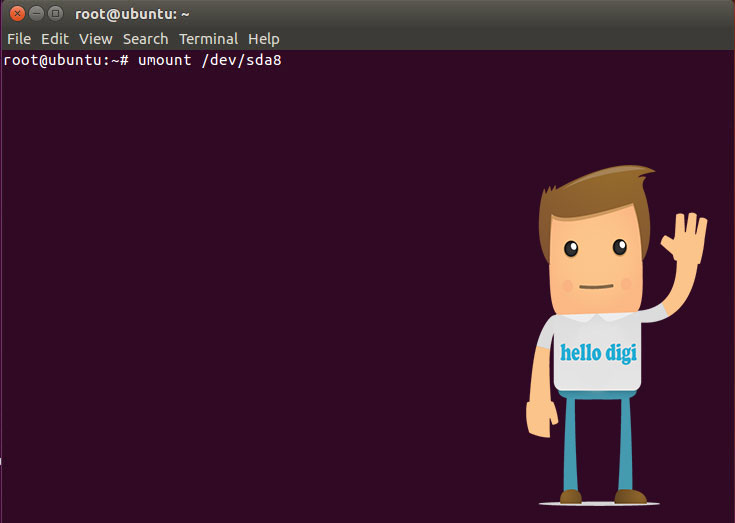
و اگر دیسک خود به خود مانند مرحله ۳ mount بود کافی است که مثلث جلوی volume را برای جدا کردن دیسک بزنیم و سیستم را دوباره با حالت هارد boot کنیم.
۸٫ نکته مهم بعد از این که سیستم esxi راه اندازی شد با برنامه vsphere client حتما به آن متصل شده و پسورد جدید را وارد کنید.
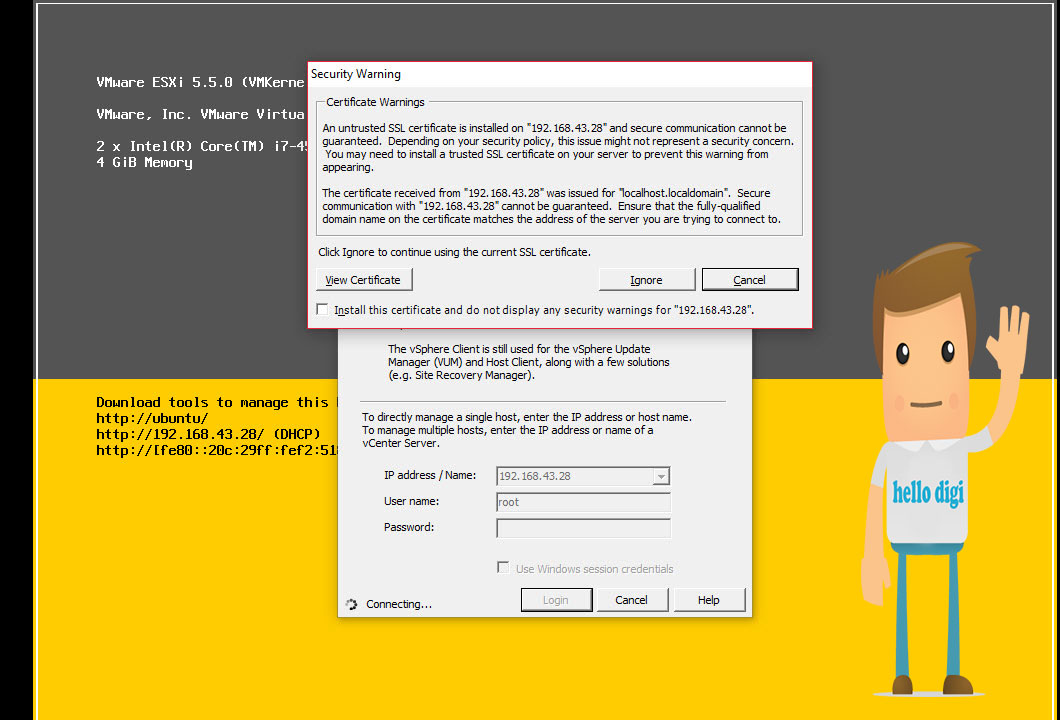
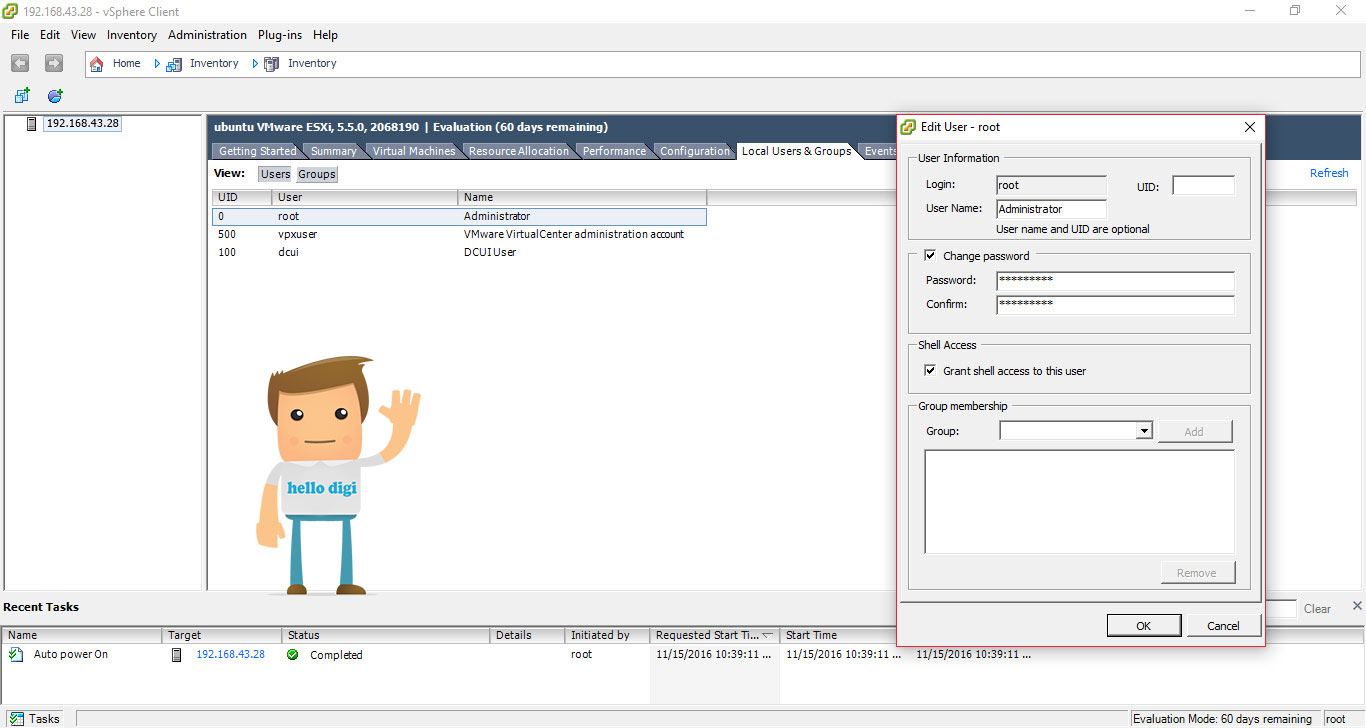
زمانی که login شدیم پسورد root را به راحتی می توانیم تغییر بدیم.
روش دوم:
این روش که روش مورد تایید vm است سیستم esxi را دوباره روی همان دیسک نصب می کنیم (بدون فرمت هارد) که ماشین ها در database بمانند و تنظیمات vm را از اول انجام می دهیم.