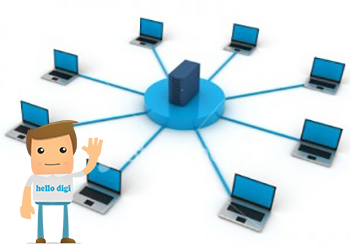
در اینجا قصد داریم آموزش شبکه کردن کامپیوتر با کابل شبکه از طریق ایجاد WorkGroup را به اختصار شرح دهیم.
تنظیم آدرس IP
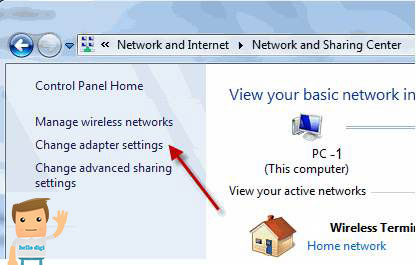
وارد control panel خود شوید و روی گزینه Network and Sharing Center کلیک کنید و در صفحه نمایان شده مطابق شکل زیر روی گزینه Change adapter settings کلیک کنید.
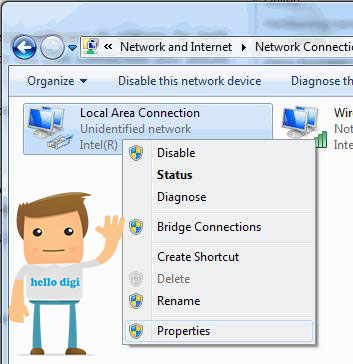
در صفحه ظاهر شده یعنی Network Connections روی Connection مورد نظر راست کلیک کرده و Properties را انتخاب کنید.
بعد از این کار پنجره Local Area Connection Properties باز میشود.
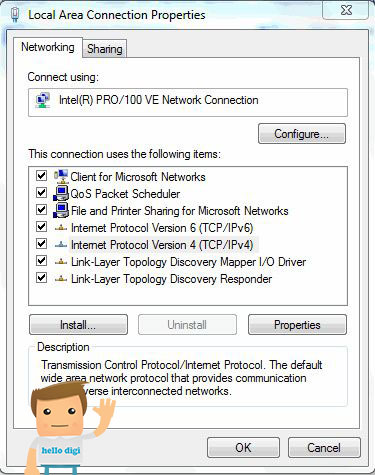
در تب شبکه (Network) روی گزینه Internet Protocol Version 4 کلیک کرده و روی دکمه Properties کلیک کنید. حال آدرس هر یک از کامیپوترها (در این جا دو کامپیوتر با ویندوز۷) را مطابق زیر تعیین کنید.
کامپیوتر اول : PC1
IP Address : 192.168.0.1
Subnet mask: 255.255.255.0
کامپیوتر دوم : PC2
IP address: 192.168.0.2
Subnet mask : 255.255.255.0
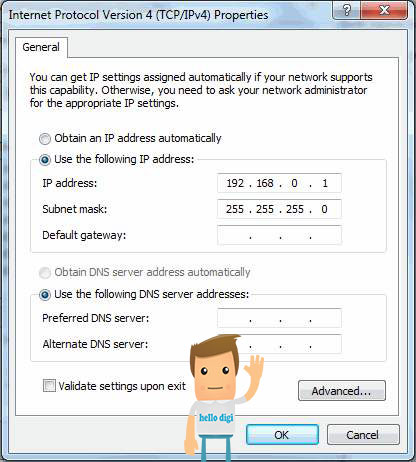
حال کار نرم افزاری به پایان رسیده است.
پیکربندی سخت افزاری
ابتدا یک سر کابل را به یکی از کامپیوترها و سر دیگر آنرا نیز به کامپیوتر دیگر وصل کنید و بعد تنظیم زیر را نیز انجام دهید.
پیکربندی نرم افزاری
روی آیکون Computer درمنوی استارت مطابق شکل زیر راست کلیک کرده و گزینه properties را انتخاب کنید.
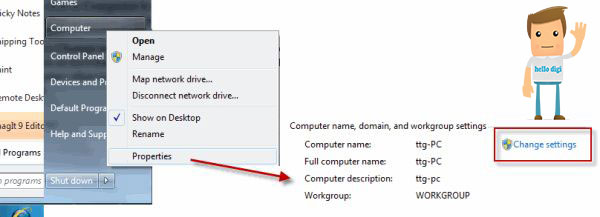
حال روی گزینه Change settings که در تصویر بالا مشخص شده است کلیک کرده و در قسمت Member of گزینه Workgroup را انتخاب کرده و یک نام دلخواه برای computer name انتخاب کنید مثلا PC1 و برای دیگری PC2.دقت داشته باشید که Workgroup در هر دوکامپیوتر باید یکسان باشد و computer name در هر یک از دو سیستم متفاوت باشند .
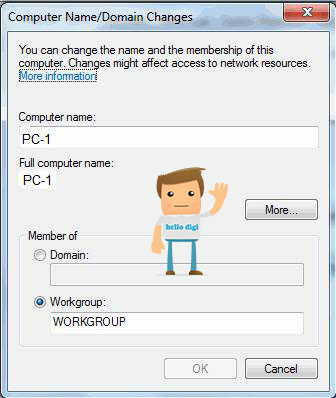
بعد از انجام تنظیمات سیستم ها را Restart کنید.
مرحله نهایی: اشتراک گذاری فایل
پس از بالا آمدن ویندوز هر دو سیستم, روی آیکون Computer در دسکتاپ خود دابل کلیک کنید و در سمت چپ روی گزینه ای با نام Network کلیک کنید.اگر مراحل قبل را به درستی انجام داده باشید آیکون کامیپیوتر مقابل را باید در این صفحه ببینید.(و البته بالعکس)
اگر آیکون های کامپیوتر مقابل در یکی از سیستم ها ظاهر نشد شما با گزینه ای با نام Network Discovery and file Sharing زیر نوار ابزار ادرس روبرو خواهید شد در این مورد شما باید روی ان راست کلیک کرده و گزینه اول را انتخاب کنید تا network discovery فعال شود .بعد از اینکه شما آیکون کامپیوتر مقابل را در سیستم خود(همان پنجره شبکه) دیدید کافی است روی آن دابل کلیک کنید در صورت درخواست نام کاربری و رمز ,شما باید نام و رمز کاربری را نیز وارد کنید تا بتوانید به فایل های اشتراکی کامپیوتر مقابل دسترسی پیدا کنید
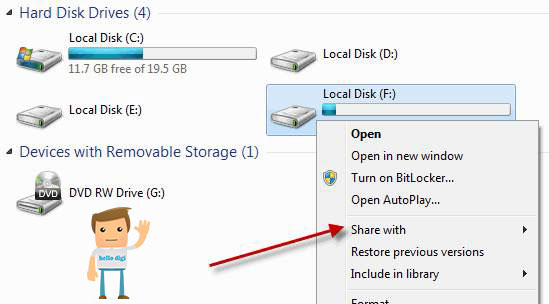
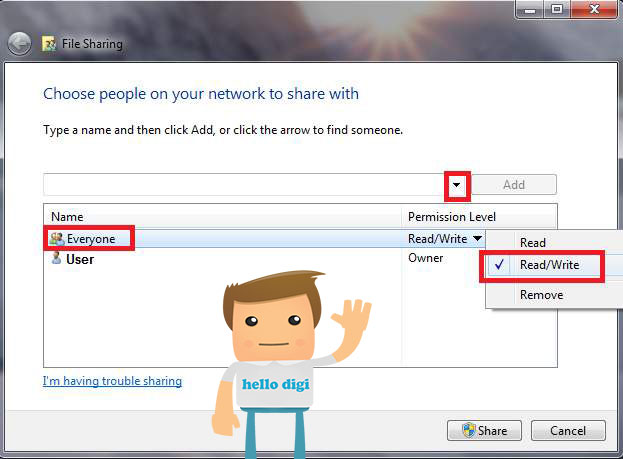
هر پوشه ای که خواستید به اشتراک بگذارید روی ان راست کلیک کرده و گزینه Share With و سپس Specific people را انتخاب کرده و در پنجره باز شده گزینه everyone را اضافه کرده و اجازه read/write به ان بدهید هم اکنون این پوشه اشتراک گذاری شده و قابل دسترس برای کامپیوتر دیگر است .