قبلا در پست “Port Forwarding در مودم ADSL” درباره این که Port Forwarding چیست و در چه مواقعی از آن استفاده میکنیم، توضیح دادیم. در اینجا قصد داریم چگونگی انجام آن را در مسیریابهای میکروتیک آموزش دهیم.
در مسیریابها معمولا به جای اصطلاح port forwarding ار اصطلاح Destination NAT استفاده میشود. در واقع port forwarding نوعی Destination NAT است.
چگونه با میکروتیک انتقال صدا و تصویر انجام دهیم؟
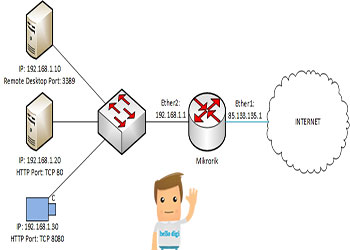
شبکه شکل زیر را در نظر بگیرید که در آن از یک مسیریاب میکروتیک برای اتصال به اینترنت استفاده شده است. این مسیریاب بر روی واسط اترنت شماره ۱ خود آدرس ۸۵٫۱۳۳٫۱۳۵٫۱ را که از نوع public است دریافت کرده و بر روی واسط اترنت شماره ۲ خود که متصل به شبکه داخلی است آدرس ۱۹۲٫۱۶۸٫۱٫۱ را دارد.

در صورتی که شما در شبکه داخلی خود:
۱- یک کامپیوتر با آدرس ۱۹۲٫۱۶۸٫۱٫۱۰ داشته باشید و بخواهید به آن از بیرون توسط remote desktop وصل شوید.
۲- یک سرویسدهنده وب با آدرس ۱۹۲٫۱۶۸٫۱٫۲۰ داشته باشید و بخواهید به وب سایت روی آن از بیرون متصل شوید.
۳- یک دوربین با آدرس ۱۹۲٫۱۶۸٫۱٫۳۰ که محیط وب آن بر روی پورت TCP شماره ۸۰۸۰ تنظیم شده است، داشته باشید و بخواهید آن را از بیرون چک کنید.
برای انجام تمام موارد بالا باید بر روی مسیریاب تنظیمات مربوط به Destination NAT را انجام بدهید.
به عنوان مثال برای انجام مورد شماره ۱ به صورت زیر عمل میکنید:
- در مسیریاب میکروتیک در محیط برنامه winbox از منوی IP گزینه Firewall را انتخاب کنید.
- در پنجره باز شده به زبانه NAT بروید و برای نوشتن یک Rule جدید بر روی علامت + کلیک کنید.
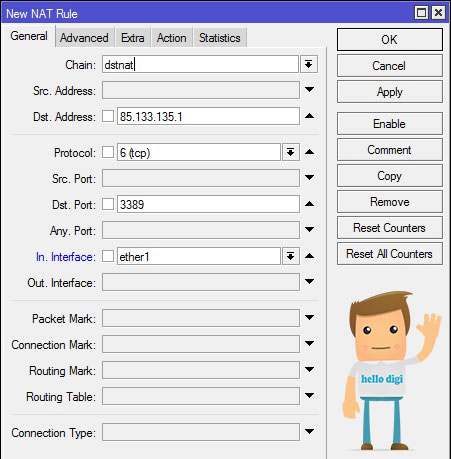
- در پنجره New NAT Rule در زبانه General برای قسمت Chain عبارت dstnat که مخفف Destination NAT است را انتخاب کنید.
- در قسمت Dst. Address آدرس ۸۵٫۱۳۳٫۱۳۵٫۱ (آدرس روی واسط اترنت شماره ۱ مسیریاب که متصل به اینترنت است) را وارد کنید.
- در قسمت Protocol پروتکل TCP و در قسمت Dst. Port شماره پورت ۳۳۸۹ که برای remote desktop از آن استفاده میشود را وارد کنید.
- در قسمت In. Interface باید واسط ورودی را مشخص کنید. برای بستههایی که از بیرون شبکه به داخل شبکه میآیند واسط ورودی واسط اترنت شماره ۱ روتر خواهد بود. این واسط را انتخاب کنید.
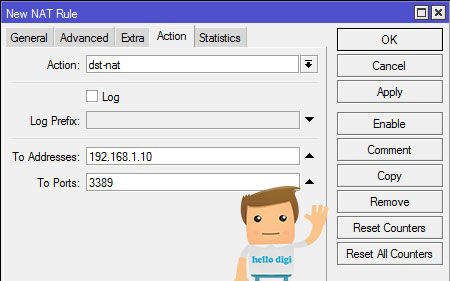
- به زبانه Action بروید. در این زبانه از منوی Action گزینه dst-nat را انتخاب کنید.
- در قسمت To Address آدرس ۱۹۲٫۱۶۸٫۱٫۱۰ (آدرس کامپیوتری که میخواهید به آن remote desktop بزنید) را وارد کنید.
- در قسمت To Ports نیز شماره پورت ۳۳۸۹ را که مربوط به remote desktop است وارد کنید.
- در نهایت بر روی دکمه OK کلیک کنید.
برای انجام موارد ۲ و ۳ باید مشابه مورد اول عمل کنید با این تفاوت که باید آدرس IP و شماره پورت مناسب را جایگزین کنید.
نکته: برای اینکه در میکروتیک NAT کار بکند باید Connection Tracking در آن فعال باشد. برای بررسی این که Connection Tracking فعال است یا نه در محیط winbox از منوی IP گزینه Firewall را انتخاب کنید. در پنجره باز شده به زبانه Connections بروید. بر روی دکمه Tracking کلیک کنید و در قسمت Enabled گزینه yes را انتخاب و سپس بر روی OK کلیک کنید. (به صورت پیش فرض Connection Tracking فعال است)
چگونه با میکروتیک انتقال صدا و تصویر انجام دهیم؟