از آنجایی که واسط گرافیکی به کار گرفته شده در بیشتر میزبان فضای ایمیل ها کاربرپسند (user friendly) نمیباشد بیشتر کارشناسان خدمات شبکه و حتی کاربرهای عادی شبکه ترجیح میدهند برای دسترسی و مدیریت ایمیلهای خود از نرمافزارهای ایمیل کلاینتی استفاده کنند.
ایمیل کلاینت در حقیقت نرمافزاری است که از پروتکلهای ایمیل پشتیبانی کرده و میتواند ایمیلها را از ایمیل سرور دریافت و به کاربر نمایش دهد. ایمیل کلاینت را میتوان به دو دسته کلی تقسیم بندی کرد:
نرمافزارهای ایمیل کلاینت مانند Microsoft Outlook ,Outlook Express ,Thunderbird که شرکتهای مختلف جهت کار با ایمیل آن را طراحی و ارائه نمودهاند.
Web Page Email Client ها که در حقیقت زمانی که شما با ایمیلهای Yahoo ,Hotmail ,Gmail و … کار میکنید، یک صفحه وب تمامی نیازهای شما را جهت کار کردن با ایمیل برای شما فراهم میکند. ایمیل کلاینتهای موجود برای ویندوز عبارتاند از:
۱- Mozilla Thunderbird
۲- Inky
۳- Claws Mail
۴- eM Client
۵- Outlook Microsoft
در این مقاله آموزشی قصد داریم طریقه Set کردن ایمیل اکانت در نرمافزار Microsoft Outlook 2013 را آموزش دهیم.
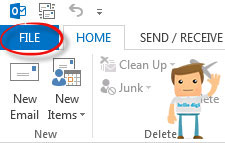
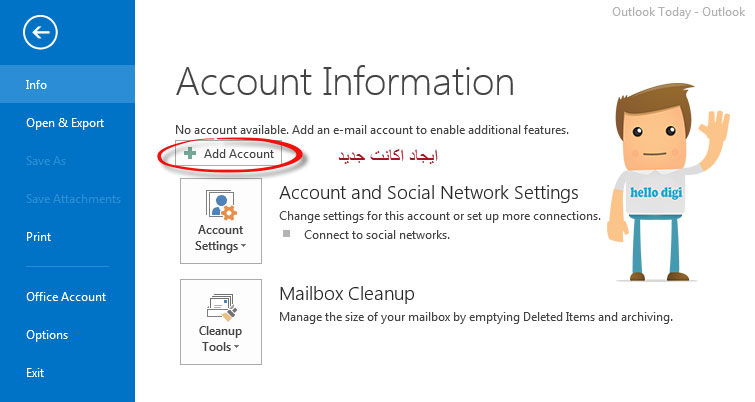
ابتدا به منوی File رفته و روی گزینه Add Account کلیک میکنیم.
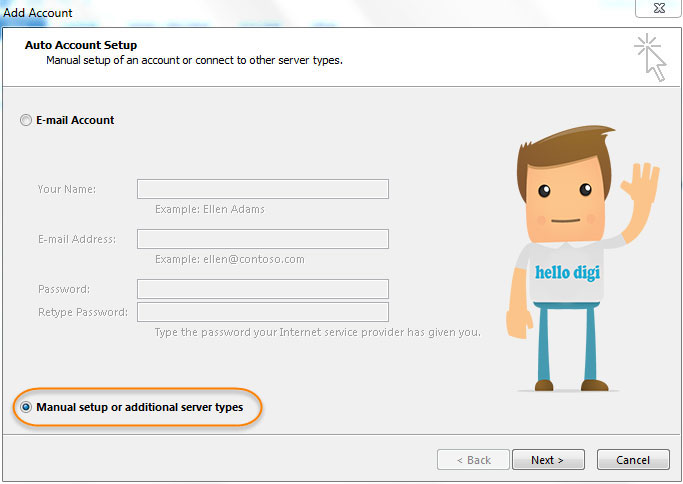
در این قسمت گزینه manual setup را انتخاب میکنیم.
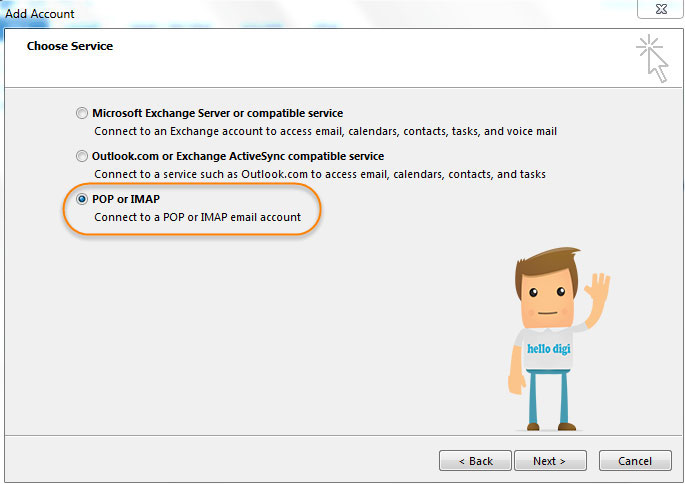
در این بخش گزینه سوم را انتخاب میکنیم.
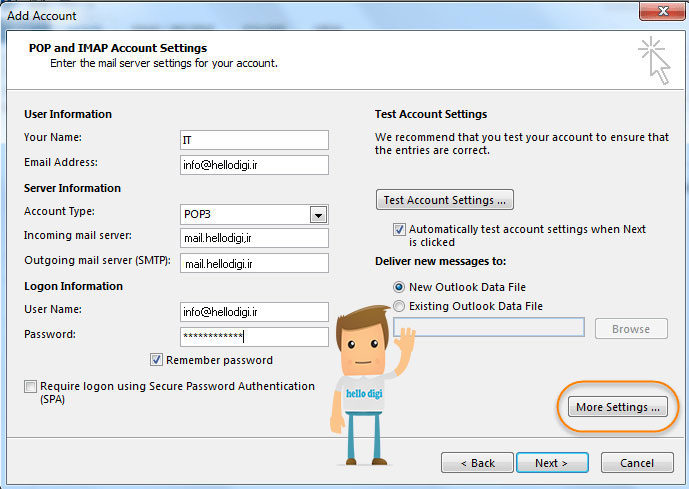
ایمیلی را که وارد میکنیم میبایست قبلاً در web mail ایجاد کرده باشیم و کلمه عبور و پسورد آن هم صحیح وارد کنیم.
در این بخش میبایست همانند تصویر فیلدهای موردنظر را تکمیل کنیم.
پس از تکمیل فرم بالا برای انجام تنظیمات بیشتر به قسمت more setting میرویم.
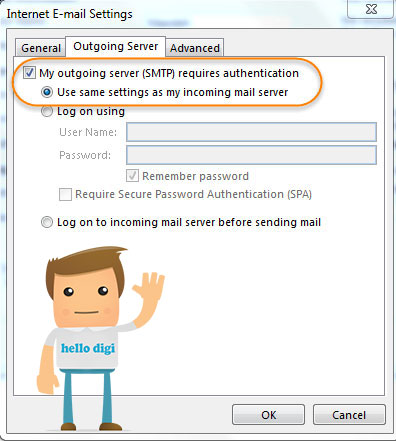
گزینه My outgoing server (SMTP) required authentication حتماً باید تیک دار باشد.
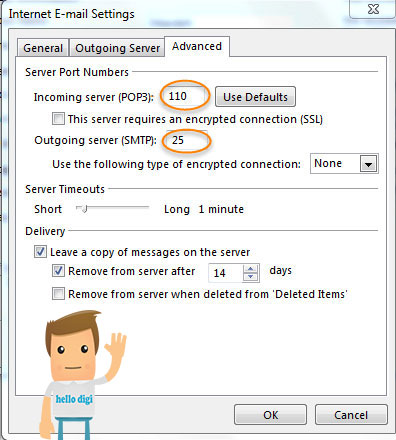
در این بخش برای پورت pop3 هم میتوان از پورت ۱۱۰ و هم ۹۹۵ استفاده کرد.
و برای پروتکل smtp هم میتوان از پورت ۲۵ و هم ۵۸۷ استفاده کرد.
اگر بخواهیم به ازای ایمیلهای دریافتی، یک نسخه از آن نیز در وب میل قرار گیرد در تب Advanced تیک چک باکس Leave a copy of message را فعال میکنیم.
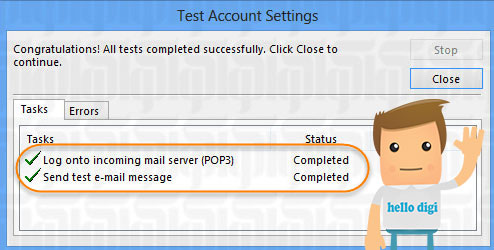
برای اطمینان از درستی مراحل فوق و صحت اتصال در پنجره Add Account گزینه Test Account Settings را انتخاب میکنیم. چنانچه هر دو آیتمهای تصویر زیر سبزرنگ بود به معنای برقراری اتصال است.