در آموزش های گذشته به چگونگی نصب و راه انداری iou در نرم افزار GNS3 پرداختیم اما در update های جدید gns زمان اجرای iou ممکن است که با error به شکل زیر مواجه می شوید.
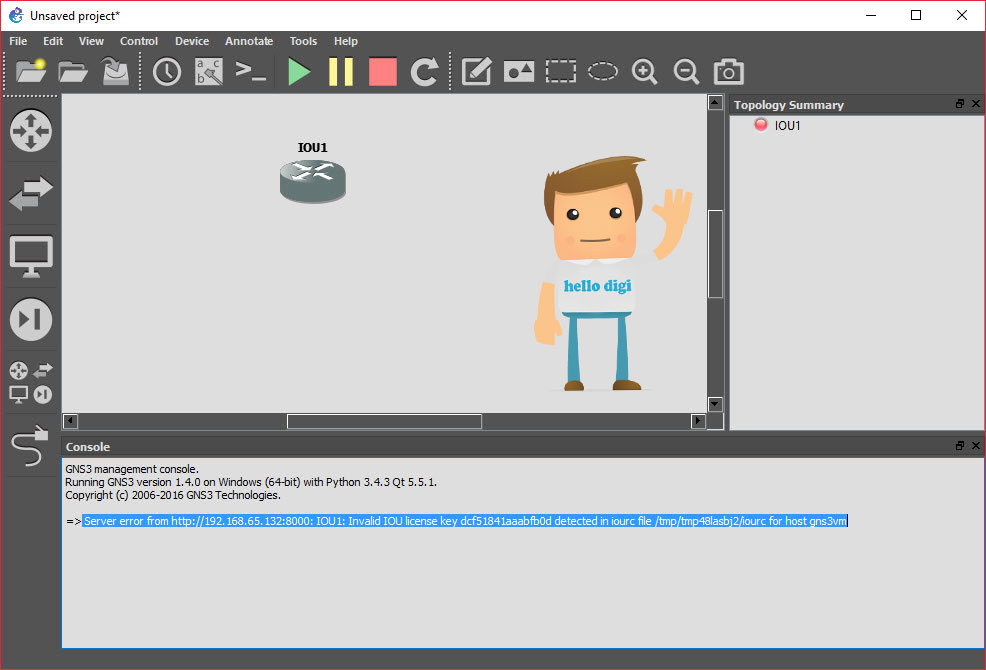
که در ادامه ی این آموزش می خواهیم شما را با چگونگی رفع این مشکل اشنا کنیم .
در gns 1.4 ابتدا باید مشخص کنیم که نرم افزار به کدام ماشین متصل شود برای این کار از منوی edit گزینه prefarences را انتخاب می کنیم و سپس در بخش server وارد تب Local GNS3 VM می شویم و در قسمت vm name اسم ماشینی که می خواهیم را انتخاب می کنیم.
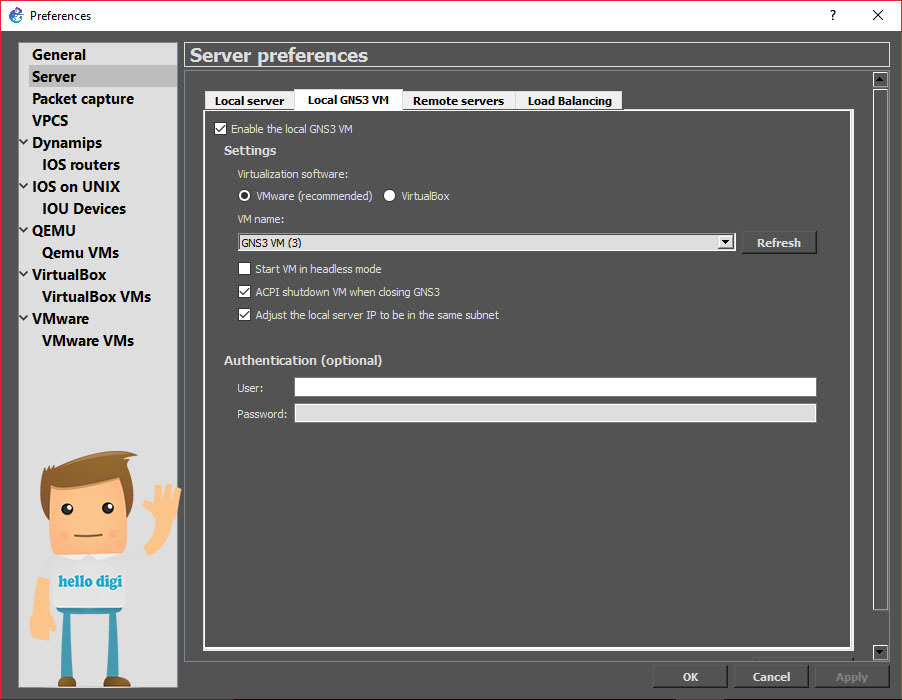
زمانی که ماشین خود را انتخاب می کنیم و گزینه Apply را می زنیم ماشین ما به صورت خود به خود روشن می شود.
زمانی که ماشین به صورت کامل راه اندازی می شود ابتدا توضیحاتی در مورد تنظیمات server gns ما نشان می دهد.
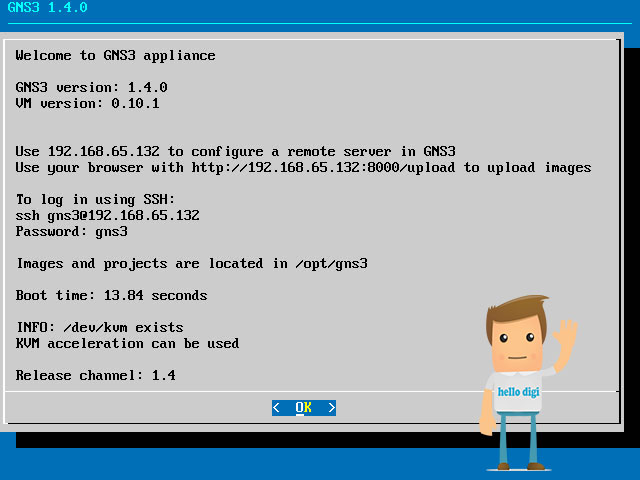
که با Enter به بخش تنظیمات gns در ماشین مجازی وارد می شویم.
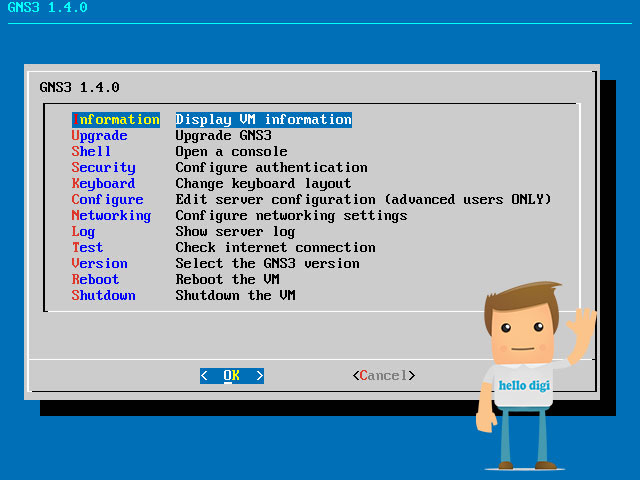
در این قسمت ما می توانیم تنظیماتمان را انجام دهیم اما برای راحتی کار وارد بخش shell می شویم که یک محیط linux به ما می دهد.
در این قسمت ابتدا فایل زیر را دانلود کرده و آن را از حالت فشرده خارج کرده و سپس مانند یک iou در server gns3 برنامه را upload می کنیم.
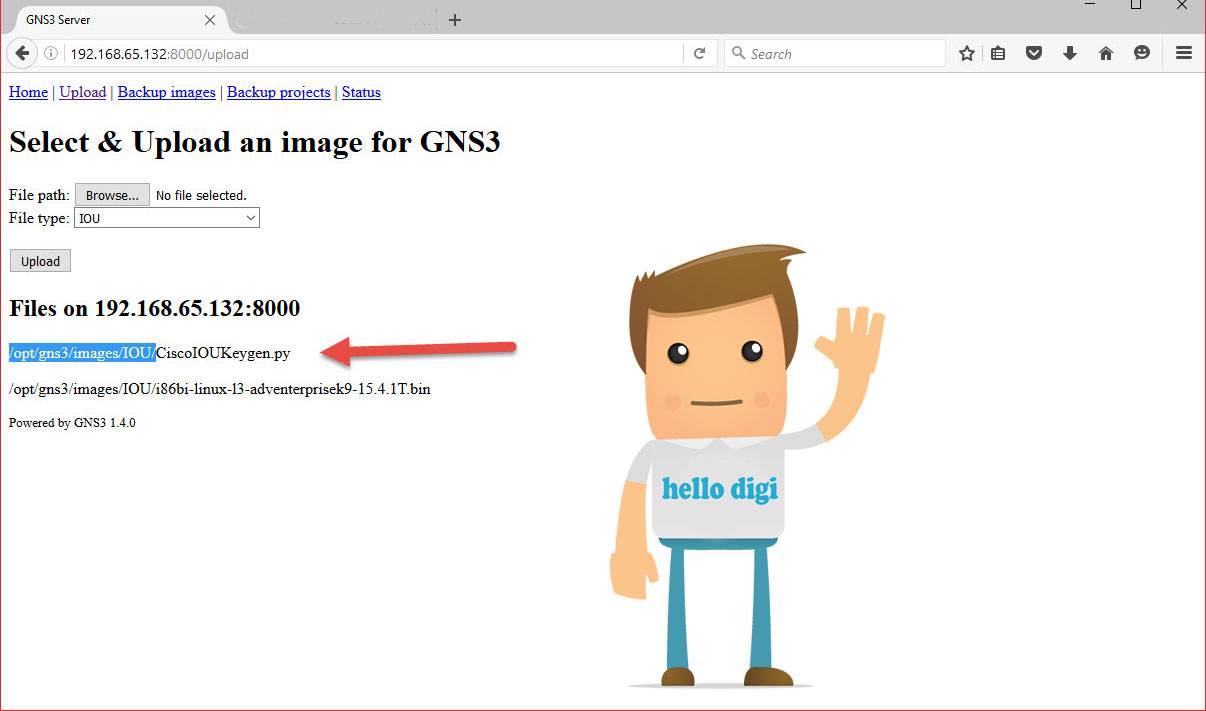
حال به محیط shell بر می گردیم و با دستور زیر به محلی که فایل مان در انجا قرار گرفته است وارد می شویم

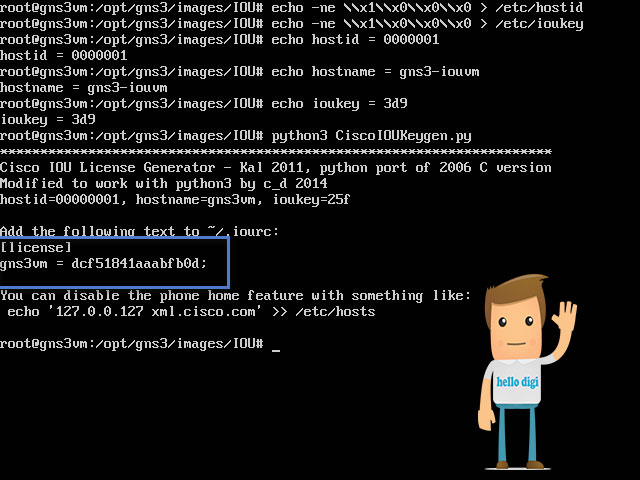
در مرحله بعد فایل Cisco IOUkeygen.py را با دستور زیر اجرا می کنیم.
بعد با دستور زیر برای user gns3 یک password انتخاب می کنیم تا در مرحله بعد با خطای permission denied روبرو نشویم.
بعد از اجرای دستور بالا هر پسوردی که می خواهیم را برای gns3 قرار می دهیم و سپس دستورات زیر را به ترتیب وارد می کنیم .
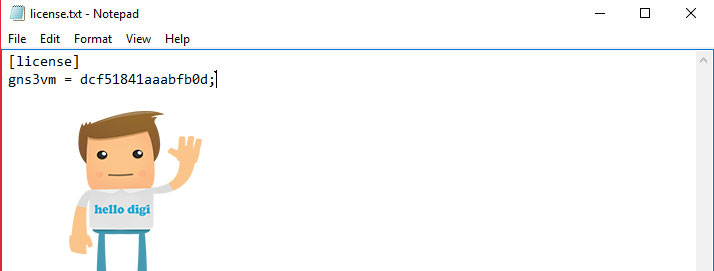
سپس قسمت iourc که یک license به ما می دهد را در یک فایل ذخیره می کنیم.
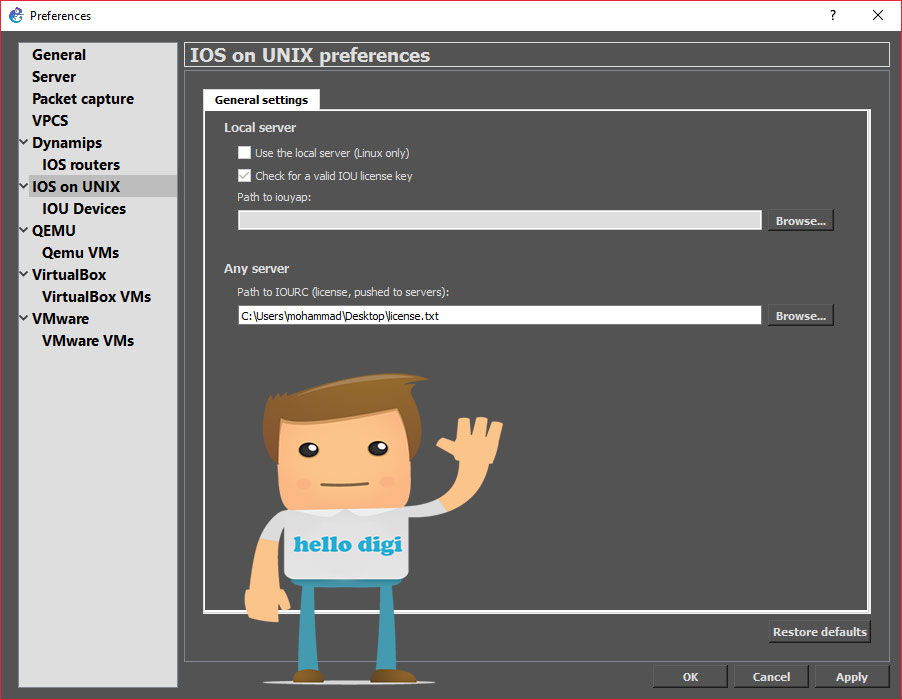
سپس فایلی را که ساختیم در gns در بخش ios on UNIX قسمت any server ادرس فایلی که ساختیم را قرار می دهیم.
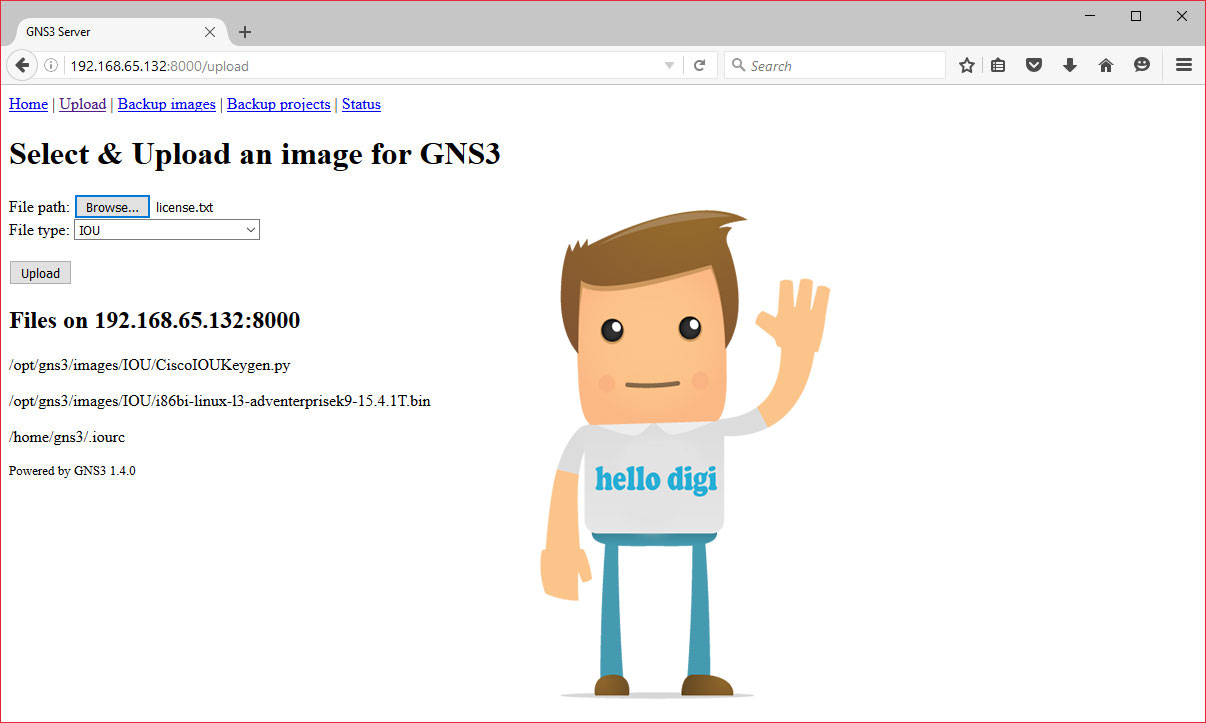
در اخر هم فایل را بر روی سرور upload می کنیم.
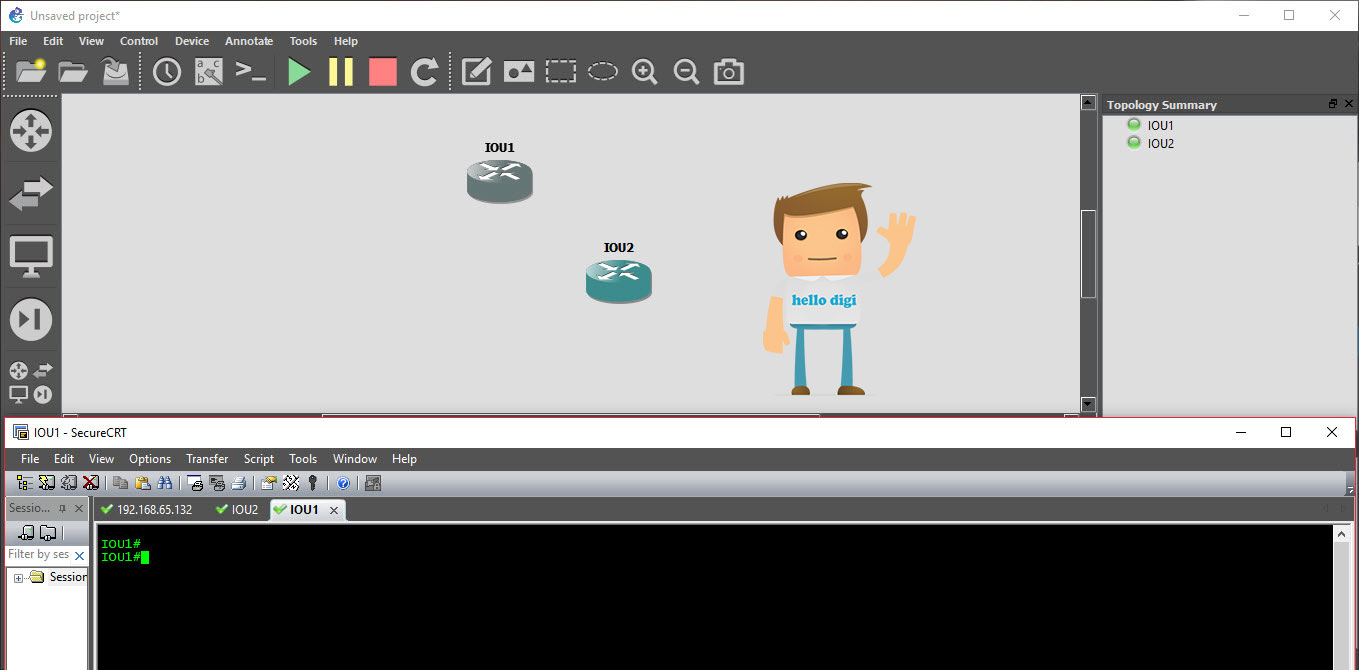
حال به را حتی می توانیم از iou استفاده کنیم.
آموزش استفاده از Switch لایه ۳ در GNS3 باکمک IOU و Virtual Box
اتصال روتر به اینترنت در GNS3 و ساختن Loopback کانکشن در ویندوز
آموزش نصب ASA بر روی GNS v1.4.0