بیشتر سازمانها زمانی به فکر استفاده از ابزارهای مدیریت Endpoint میافتند که تعداد کامپیوترها و سرورها از کنترل دستی خارج میشود. نصب نرمافزار روی صدها سیستم، اعمال Patchهای امنیتی، مدیریت Assetها و کنترل تنظیمات امنیتی، بدون یک راهکار متمرکز، زمان زیادی از تیم فناوری اطلاعات میگیرد و احتمال خطا را افزایش میدهد.
ManageEngine Endpoint Central یکی از محبوبترین راهکارهای مدیریت یکپارچه نقاط پایانی است که امکان مدیریت متمرکز Windows، Linux، macOS، Android و iOS را فراهم میکند. اما برای اینکه این محصول عملکرد مناسبی داشته باشد، باید از همان ابتدا بهدرستی نصب و پیکربندی شود.
در این آموزش از سلام دیجی، نصب Endpoint Central را از مرحله آمادهسازی سرور تا اضافه کردن اولین کلاینتها، بهصورت کاملاً عملی بررسی میکنیم.
Endpoint Central چیست؟
با افزایش تعداد رایانهها، لپتاپها، سرورها و دستگاههای همراه در سازمانها، مدیریت این تجهیزات بهصورت دستی به کاری زمانبر و پرخطا تبدیل میشود. نصب نرمافزار، بهروزرسانی سیستمعامل، اعمال Patchهای امنیتی، مدیریت داراییهای فناوری اطلاعات (IT Asset Management) و رفع مشکلات کاربران، همگی نیازمند ابزاری هستند که بتواند این فرآیندها را بهصورت متمرکز مدیریت کند.
ManageEngine Endpoint Central یک راهکار مدیریت یکپارچه تجهیزات پایانی (Unified Endpoint Management – UEM) است که به سازمانها امکان میدهد تمامی Endpointهای خود را از طریق یک کنسول مدیریتی واحد کنترل و مدیریت کنند.
این محصول از سیستمعاملهای Windows، macOS، Linux، Android، iOS و ChromeOS پشتیبانی کرده و قابلیتهایی مانند Patch Management، Software Deployment، Remote Control، Asset Management، Endpoint Security و مدیریت تنظیمات سیستمها را در اختیار مدیران فناوری اطلاعات قرار میدهد.
برخلاف بسیاری از ابزارهای سنتی که هر بخش از مدیریت تجهیزات را بهصورت جداگانه انجام میدهند، Endpoint Central تمامی این قابلیتها را در یک پلتفرم یکپارچه ارائه میکند. همین موضوع باعث کاهش هزینههای عملیاتی، افزایش سرعت پاسخگویی تیم IT و بهبود امنیت زیرساخت سازمان میشود.
معماری Client/Server در Endpoint Central
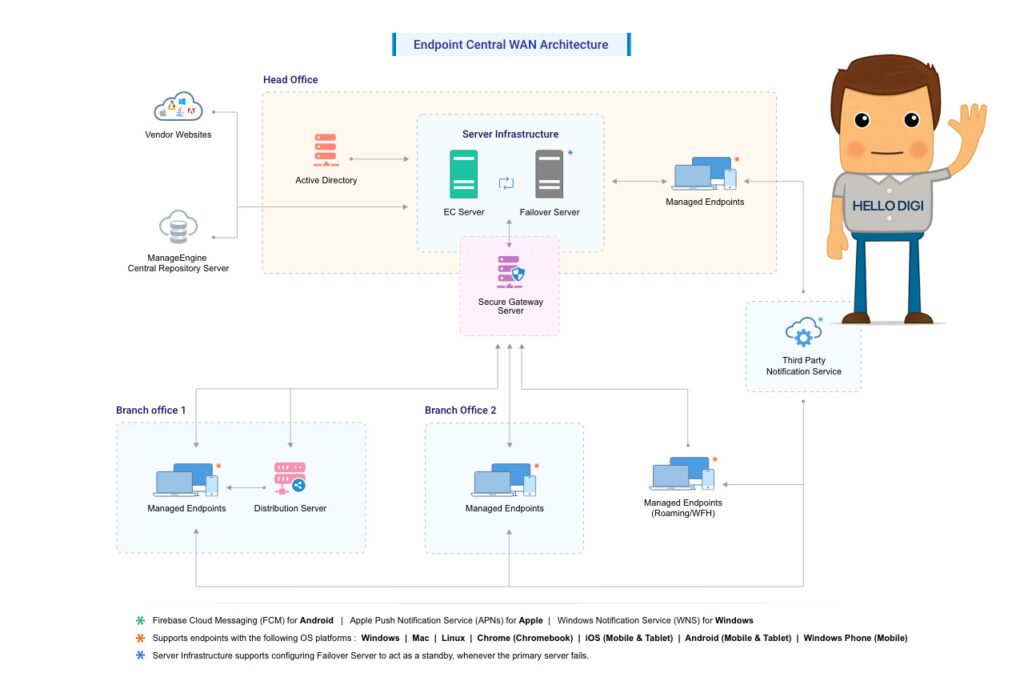
Endpoint Central بر پایه معماری Client/Server طراحی شده است. در این معماری، یک سرور مرکزی (Endpoint Central Server) تمامی عملیات مدیریتی را کنترل میکند و Endpointهای موجود در شبکه از طریق نرمافزاری به نام Agent با این سرور در ارتباط هستند.
در این ساختار، مدیر شبکه تمامی سیاستها، تنظیمات، بستههای نرمافزاری و بهروزرسانیها را از طریق کنسول مدیریتی روی سرور ایجاد میکند. سپس این دستورات برای Agentهای نصبشده روی دستگاههای کاربران ارسال میشود و نتایج اجرای عملیات نیز دوباره به سرور بازمیگردد.
این معماری مزایای متعددی دارد، از جمله:
✔ مدیریت متمرکز هزاران Endpoint از یک کنسول
✔ کاهش نیاز به مراجعه حضوری به سیستم کاربران
✔ اجرای همزمان عملیات روی تعداد زیادی دستگاه
✔ گزارشگیری دقیق از وضعیت تجهیزات
✔ کنترل و نظارت لحظهای بر تمامی Endpointها
Endpoint Central چگونه کار میکند؟
پس از نصبEndpoint Central ، اولین مرحله نصب Agent روی سیستمهای سازمان است. Agent بهعنوان رابط بین Endpoint و سرور عمل میکند و تمامی دستورات مدیریتی را دریافت و اجرا میکند.
روند عملکرد کلی به این صورت است:
- مدیر شبکه از طریق کنسول مدیریتی یک عملیات مانند نصب نرمافزار، اعمال Patch یا تغییر تنظیمات امنیتی را تعریف میکند.
- Endpoint Central این دستور را برای Agentهای هدف ارسال میکند.
- Agent دستور را روی سیستم اجرا میکند.
- نتیجه اجرای عملیات شامل موفقیت، خطا یا وضعیت اجرا به سرور گزارش میشود.
- مدیر شبکه میتواند گزارش کامل عملیات را در داشبورد مشاهده کند.
این فرآیند باعث میشود حتی در شبکههایی با هزاران دستگاه نیز مدیریت تجهیزات با حداقل دخالت انسانی انجام شود.
معماری مبتنی بر Agent (Agent-Based Architecture)
یکی از مهمترین ویژگیهای Endpoint Central استفاده از معماری مبتنی بر Agent (Agent-Based Architecture) است.
Agent یک سرویس سبک است که روی هر Endpoint نصب میشود و وظیفه برقراری ارتباط امن با سرور Endpoint Central را بر عهده دارد. این Agent بهصورت دورهای وضعیت سیستم را بررسی کرده و دستورات جدید را از سرور دریافت میکند.
از جمله وظایف Agent میتوان به موارد زیر اشاره کرد:
- دریافت و نصب Patchهای امنیتی
- نصب و حذف نرمافزارها
- اعمال تنظیمات امنیتی و Configurationها
- ارسال اطلاعات سختافزاری و نرمافزاری سیستم
- اجرای اسکریپتهای مدیریتی
- برقراری ارتباط برای Remote Troubleshooting
- ارسال گزارش سلامت سیستم به سرور
به دلیل سبک بودن Agent، معمولاً تأثیر محسوسی بر عملکرد سیستم کاربران ایجاد نمیشود و ارتباط آن با سرور نیز بهصورت رمزنگاریشده انجام میشود.
نقش Distribution Server در Endpoint Central
در سازمانهایی که چندین شعبه یا سایت جغرافیایی دارند، دانلود همزمان Patchها و نرمافزارها از سرور مرکزی میتواند پهنای باند WAN را بهشدت مصرف کند. Endpoint Central برای حل این مشکل از Distribution Server استفاده میکند.
Distribution Server بهعنوان یک سرور توزیع محلی عمل میکند. این سرور فایلهای موردنیاز مانند Patchها، نرمافزارها و بستههای نصب را یکبار از سرور مرکزی دریافت کرده و سپس آنها را بین Endpointهای همان شعبه توزیع میکند.
استفاده از Distribution Server مزایای زیر را به همراه دارد:
- کاهش مصرف پهنای باند بین شعب
- افزایش سرعت نصب Patchها و نرمافزارها
- کاهش بار روی سرور اصلی
- بهبود عملکرد شبکه در سازمانهای چندسایته
- افزایش پایداری عملیات استقرار نرمافزار
به همین دلیل، در سازمانهایی که دارای شعب متعدد هستند، استفاده از Distribution Server یکی از بهترین روشها برای بهینهسازی عملکرد Endpoint Central محسوب میشود.
نقش Agent در Endpoint Central
Agent مهمترین جزء اجرایی Endpoint Central است. بدون نصب Agent، سرور قادر به مدیریت مستقیم Endpointها نخواهد بود.
هر Agent اطلاعاتی مانند وضعیت سیستم، نسخه سیستمعامل، نرمافزارهای نصبشده، میزان فضای دیسک، وضعیت Patchها و بسیاری از اطلاعات مدیریتی دیگر را جمعآوری کرده و برای سرور ارسال میکند. همچنین تمامی عملیات اجرایی مانند نصب نرمافزار، اعمال تنظیمات، اجرای اسکریپت و بهروزرسانی سیستم نیز توسط همین Agent انجام میشود.
Endpoint Central از روشهای مختلفی برای نصب Agent پشتیبانی میکند، از جمله:
- نصب از طریق Active Directory
- نصب از طریق Group Policy (GPO)
- نصب از راه دور (Remote Push)
- نصب دستی
- ارسال لینک نصب برای کاربران خارج از شبکه
- استقرار Agent از طریق ابزارهای مدیریت نرمافزار
هرچه نصب و مدیریت Agentها بهصورت صحیح انجام شود، عملکرد کلی Endpoint Central نیز پایدارتر و دقیقتر خواهد بود.
معماری کلی Endpoint Central
در معماری استاندارد Endpoint Central، کنسول مدیریتی روی سرور مرکزی قرار دارد و مدیر شبکه از طریق آن سیاستهای مدیریتی را تعریف میکند. Agentهای نصبشده روی Endpointها این سیاستها را دریافت و اجرا میکنند و نتایج را به سرور بازمیگردانند. در سازمانهای دارای شعب متعدد نیز Distribution Server بهعنوان یک لایه میانی، فایلهای موردنیاز را بهصورت محلی در اختیار Endpointهای هر شعبه قرار میدهد تا مصرف پهنای باند و زمان استقرار به حداقل برسد.
پیشنیازهای نصب Endpoint Central
نصب Endpoint Central تنها به اجرای فایل Setup محدود نمیشود. برای اینکه این سامانه بتواند عملکرد پایدار، مقیاسپذیر و ایمنی داشته باشد، باید از نظر سیستمعامل، سختافزار، پایگاه داده، شبکه و دسترسیهای مدیریتی، زیرساخت مناسبی در اختیار داشته باشید. هرچه این پیشنیازها دقیقتر رعایت شوند، فرآیند مدیریت Endpointها نیز سریعتر، پایدارتر و بدون خطا خواهد بود.
۱. انتخاب نسخه مناسب Endpoint Central
پیش از نصب، ابتدا مشخص کنید که قصد استفاده از کدام نسخه را دارید:
- Professional Edition : مناسب سازمانهای کوچک و متوسط که به قابلیتهایی مانند Patch Management، Software Deployment، Remote Control و Asset Management نیاز دارند.
- Enterprise Edition : مناسب سازمانهای بزرگ و چندشعبهای که به امکاناتی مانند Distribution Server، مدیریت شعب، کنترل پهنای باند و مقیاسپذیری بالا نیاز دارند.
- Cloud Edition : نیازی به نصب سرور داخلی ندارد و زیرساخت توسط ManageEngine مدیریت میشود.
اگر قصد نصب روی سرور داخلی را دارید، این آموزش بر اساس نسخه On-Premises تهیه شده است.
۲. سیستمعاملهای پشتیبانیشده
Endpoint Central روی سیستمعاملهای سروری زیر قابل نصب است:
Windows Server
- Windows Server 2016
- Windows Server 2019
- Windows Server 2022
Linux
- Ubuntu Server (نسخههای LTS)
- Red Hat Enterprise Linux (RHEL)
- Rocky Linux
- AlmaLinux
نکته: برای محیطهای سازمانی، استفاده از نسخههای ۶۴ بیتی (64-bit) و نسخههایی که همچنان توسط سازنده پشتیبانی میشوند، توصیه میشود.
۳. سختافزار پیشنهادی سرور
میزان منابع سختافزاری به تعداد Endpointهایی که قرار است مدیریت شوند بستگی دارد.
| تعداد Endpoint | CPU | RAM | فضای ذخیرهسازی |
| تا 100 دستگاه | 4 هسته | 8 گیگابایت | 100 گیگابایت |
| 100 تا 500 | 8 هسته | 16 گیگابایت | 200 گیگابایت |
| 500 تا 1000 | 8 هسته | 32 گیگابایت | 300 گیگابایت SSD |
| 1000 تا 5000 | 16 هسته | 32 تا 64 گیگابایت | حداقل 500 گیگابایت SSD |
| بیش از 5000 | 16 هسته یا بیشتر | 64 گیگابایت یا بیشتر | SSD پرسرعت |
توصیه عملی: اگر Endpoint Central قرار است Patchهای ویندوز، بستههای نرمافزاری و گزارشها را نگهداری کند، استفاده از SSD تأثیر چشمگیری بر سرعت دانلود، گزارشگیری و استقرار نرمافزارها خواهد داشت.
۴. انتخاب پایگاه داده (Database)
Endpoint Central برای ذخیره اطلاعات از پایگاه داده استفاده میکند و دو گزینه اصلی در اختیار شما قرار میدهد.
PostgreSQL (پیشفرض)
در هنگام نصب، PostgreSQL بهصورت خودکار نصب و پیکربندی میشود و برای اکثر سازمانهای کوچک و متوسط گزینهای مناسب است.
مزایا:
- نصب و راهاندازی ساده
- عدم نیاز به خرید لایسنس
- مدیریت آسان
- عملکرد مناسب در اغلب سناریوها
Microsoft SQL Server
برای سازمانهای بزرگ که هزاران Endpoint را مدیریت میکنند، استفاده از Microsoft SQL Server توصیه میشود.
مزایا:
- مقیاسپذیری بیشتر
- قابلیت High Availability
- امکانات Backup و Disaster Recovery پیشرفته
- عملکرد بهتر در پایگاههای داده بزرگ
نکته: اگر از SQL Server استفاده میکنید، بهتر است قبل از نصب Endpoint Central، اتصال به پایگاه داده و مجوزهای کاربر SQL را بررسی کنید.
۵. پورتهای موردنیاز
Endpoint Central برای برقراری ارتباط میان سرور، Agentها و کنسول مدیریتی از چندین پورت شبکه استفاده میکند. اطمینان حاصل کنید که این پورتها در فایروال سازمان مسدود نشده باشند.
| کاربرد | پورت پیشفرض |
| دسترسی به کنسول مدیریتی | 8383 (HTTPS) |
| ارتباط Agent با سرور | 8020 |
| ارتباط HTTP (در صورت نیاز) | 8021 |
| ارتباط Distribution Server | 8022 |
| دانلود Patch و نرمافزار | 8080 |
| Remote Control | 5820–5821 |
در صورت تغییر این پورتها، باید تنظیمات فایروال و تجهیزات امنیتی نیز متناسب با آن بهروزرسانی شوند.
۶. دسترسیهای موردنیاز
برای نصب و مدیریت صحیح Endpoint Central، حساب کاربری مورد استفاده باید مجوزهای لازم را داشته باشد.
حداقل دسترسیهای موردنیاز عبارتاند از:
- دسترسی Administrator روی سرور Endpoint Central
- دسترسی Domain Administrator (در صورت استفاده از Active Directory)
- امکان نصب سرویسها و نرمافزارها
- دسترسی به اشتراکهای مدیریتی مانند
ADMIN$وC$ - امکان اجرای دستورات WMI و RPC برای نصب از راه دور Agentها
اگر این دسترسیها وجود نداشته باشد، نصب خودکار Agent روی کلاینتها با مشکل مواجه خواهد شد.
۷. آمادهسازی شبکه
قبل از نصب، بهتر است وضعیت زیرساخت شبکه را نیز بررسی کنید.
موارد مهم عبارتاند از:
- تنظیم صحیح DNS
- همگامسازی زمان سرورها از طریق NTP
- برقراری ارتباط پایدار میان سرور و کلاینتها
- بررسی تنظیمات Proxy (در صورت استفاده)
- اطمینان از دسترسی Endpoint Central به اینترنت برای دانلود Patchها
در شبکههایی که چندین شعبه دارند، استفاده از Distribution Server باعث کاهش مصرف پهنای باند و افزایش سرعت استقرار نرمافزارها میشود.
۸. آمادهسازی Active Directory
اگر سازمان شما از Active Directory استفاده میکند، بهتر است قبل از نصب موارد زیر آماده باشند:
- دامنه (Domain) بهدرستی در دسترس باشد.
- حساب Domain Admin معتبر باشد.
- ساختار OUها مشخص شده باشد.
- ارتباط LDAP بدون مشکل برقرار شود.
- سرویس DNS دامنه بهدرستی کار کند.
با اتصال Endpoint Central به Active Directory، میتوان Agentها را بهصورت خودکار نصب کرد و گروههای مدیریتی را بر اساس ساختار سازمان ایجاد نمود.
۹. توصیههای فنی قبل از نصب
برای داشتن یک پیادهسازی پایدار، رعایت نکات زیر توصیه میشود:
- از آخرین نسخه Endpoint Central استفاده کنید.
- فضای ذخیرهسازی کافی برای Patchها و بستههای نرمافزاری در نظر بگیرید.
- قبل از نصب، آنتیویروس یا EDR نصبشده روی سرور را بررسی کنید تا فایلهای Endpoint Central را مسدود نکند.
- در محیطهای تولید (Production)، از گواهی SSL معتبر بهجای گواهی Self-Signed استفاده کنید.
- از همان ابتدا برنامهای برای تهیه نسخه پشتیبان از پایگاه داده و فایلهای برنامه داشته باشید.
- اگر قرار است بیش از هزار Endpoint را مدیریت کنید، منابع CPU، RAM و فضای ذخیرهسازی را با در نظر گرفتن رشد آینده سازمان انتخاب کنید، نه صرفاً نیاز فعلی
خرید لایسنس ManageEngine Endpoint Central
اگر قصد دارید ManageEngine Endpoint Central را در سازمان خود پیادهسازی کنید، انتخاب لایسنس متناسب با تعداد Endpointها و نیازهای سازمان، یکی از مهمترین مراحل پیش از شروع پروژه است.
شرکت ستاره امنیت با ارائه لایسنسهای معتبر محصولات ManageEngine، آماده ارائه مشاوره برای انتخاب نسخه و تعداد لایسنس موردنیاز سازمان شماست. همچنین در صورت نیاز، خدمات نصب، راهاندازی، پیکربندی و پیادهسازی Endpoint Central نیز قابل ارائه است.
برای دریافت قیمت لایسنس ManageEngine Endpoint Central، بررسی نسخه مناسب و دریافت مشاوره پیش از خرید، با کارشناسان ستاره امنیت تماس بگیرید.
مراحل نصب Endpoint Central
پس از آمادهسازی زیرساخت، نوبت به نصب Endpoint Central میرسد. فرآیند نصب این محصول نسبتاً ساده است، اما انتخاب صحیح برخی گزینهها مانند محل نصب، نوع پایگاه داده و تنظیمات ارتباطی، تأثیر مستقیمی بر عملکرد و مقیاسپذیری سامانه در آینده خواهد داشت.
در این بخش، نصب نسخه On-Premises را روی Windows Server بهصورت مرحلهبهمرحله بررسی میکنیم.
مرحله اول: دانلود فایل نصب
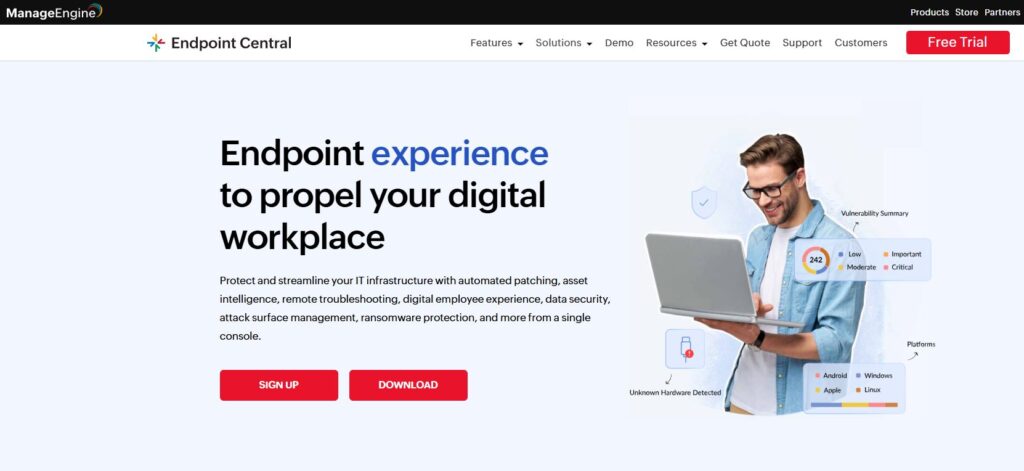
ابتدا آخرین نسخه Endpoint Central را از وبسایت رسمی ManageEngine دانلود کنید. هنگام دانلود، دقت کنید که نسخه متناسب با سیستمعامل سرور (Windows یا Linux) را انتخاب کرده باشید.
پس از اتمام دانلود:
- روی فایل Setup راستکلیک کنید.
- گزینه Run as Administrator را انتخاب کنید.
- در صورت نمایش پیام امنیتی ویندوز، اجرای برنامه را تأیید کنید.
پس از چند لحظه، نصبکننده Endpoint Central اجرا خواهد شد.
مرحله دوم: انتخاب مسیر نصب (Installation Directory)
در این مرحله، مسیر نصب نرمافزار مشخص میشود.
بهصورت پیشفرض، Endpoint Central در درایو سیستم نصب میشود؛ اما در محیطهای سازمانی بهتر است محل نصب را روی درایوی انتخاب کنید که فضای آزاد کافی داشته باشد.
هنگام انتخاب مسیر نصب به موارد زیر توجه کنید:
- حداقل ۲۰ تا ۳۰ گیگابایت فضای خالی برای نصب اولیه در نظر بگیرید.
- اگر حجم زیادی از Patchها و نرمافزارها را ذخیره میکنید، فضای بیشتری اختصاص دهید.
- در صورت امکان، از SSD استفاده کنید تا سرعت پردازش و گزارشگیری افزایش یابد.
پس از انتخاب مسیر، روی Next کلیک کنید.
مرحله سوم: انتخاب نوع پایگاه داده
در این مرحله باید مشخص کنید Endpoint Central از چه پایگاه دادهای استفاده کند.
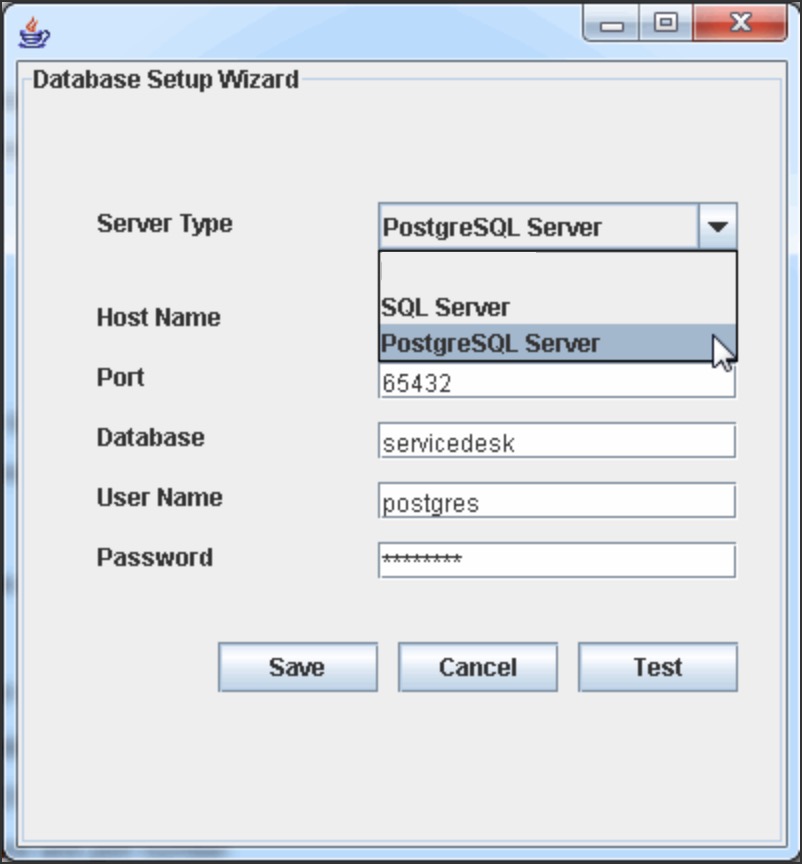
گزینه اول: PostgreSQL (پیشفرض)
این گزینه برای اکثر سازمانها مناسب است و نیازی به نصب یا پیکربندی جداگانه ندارد.
مزایا:
- نصب خودکار
- مدیریت آسان
- مناسب برای سازمانهای کوچک و متوسط
گزینه دوم: Microsoft SQL Server
اگر سازمان شما تعداد زیادی Endpoint دارد یا از SQL Server بهعنوان استاندارد پایگاه داده استفاده میکند، این گزینه انتخاب مناسبتری است.
در این حالت باید اطلاعات زیر را وارد کنید:
- نام یا IP سرور SQL
- شماره پورت
- نام پایگاه داده
- نام کاربری و رمز عبور
- روش احراز هویت (Windows Authentication یا SQL Authentication)
پس از وارد کردن اطلاعات، روی Test Connection کلیک کنید تا از صحت ارتباط اطمینان حاصل شود.
مرحله چهارم: بررسی پورتهای ارتباطی
Endpoint Central برای ارائه خدمات مختلف از چندین پورت استفاده میکند.
در این مرحله، پورتهای پیشفرض نمایش داده میشوند. اگر این پورتها در شبکه شما با سرویس دیگری تداخل ندارند، بهتر است آنها را بدون تغییر باقی بگذارید.
در صورت نیاز، میتوانید شماره پورتها را تغییر دهید. اما فراموش نکنید که پس از نصب، تنظیمات فایروال و تجهیزات امنیتی نیز باید مطابق این تغییرات بهروزرسانی شوند.
مرحله پنجم: آغاز نصب
پس از تأیید تنظیمات، نصبکننده خلاصهای از اطلاعات واردشده را نمایش میدهد.
مواردی مانند:
- مسیر نصب
- نوع پایگاه داده
- شماره پورتها
- محل ذخیره فایلها
را یکبار دیگر بررسی کنید و سپس روی Install کلیک کنید.
در این مرحله، فایلهای موردنیاز کپی شده و سرویسهای Endpoint Central ایجاد میشوند. بسته به سختافزار سرور، این فرآیند معمولاً بین ۵ تا ۱۵ دقیقه زمان میبرد.
مرحله ششم: راهاندازی سرویسها
پس از پایان نصب، سرویسهای اصلی Endpoint Central بهصورت خودکار اجرا میشوند.
مهمترین سرویسها عبارتاند از:
- Endpoint Central Server
- Web Server
- Database Service (در صورت استفاده از PostgreSQL)
- Scheduler Service
در صورتی که هر یک از این سرویسها اجرا نشوند، ابتدا فایلهای Log را بررسی کرده و سپس وضعیت سرویسها را در Windows Services کنترل کنید.
مرحله هفتم: ورود به کنسول مدیریتی
پس از اتمام نصب، مرورگر وب را باز کرده و آدرس زیر را وارد کنید:
یا
در اولین ورود، ممکن است مرورگر به دلیل استفاده از گواهی SSL پیشفرض، هشدار امنیتی نمایش دهد. در محیط آزمایشی میتوانید این هشدار را تأیید کنید، اما در محیط عملیاتی بهتر است از یک گواهی SSL معتبر استفاده شود.
مرحله هشتم: ورود با حساب Administrator
در اولین اجرای Endpoint Central، صفحه ورود نمایش داده میشود.
با استفاده از اطلاعات کاربری پیشفرض وارد شوید و بلافاصله پس از ورود، رمز عبور Administrator را به یک رمز عبور قوی تغییر دهید.
برای افزایش امنیت سامانه نیز توصیه میشود:
- احراز هویت چندمرحلهای (MFA) را فعال کنید.
- دسترسی کاربران را بر اساس نقشهای سازمانی (Role-Based Access Control) تنظیم کنید.
- از رمزهای عبور پیچیده و منحصربهفرد استفاده کنید.
مرحله نهم: اجرای تنظیمات اولیه (Initial Configuration)
پس از ورود به کنسول، بهتر است قبل از نصب Agentها، تنظیمات اولیه را انجام دهید.
مهمترین تنظیمات اولیه عبارتاند از:
- تنظیم منطقه زمانی (Time Zone)
- پیکربندی SMTP برای ارسال اعلانها و گزارشها
- تنظیم Proxy (در صورت نیاز)
- بررسی و نصب License
- تنظیم مسیر ذخیره Patchها
- تعریف برنامه پشتیبانگیری از پایگاه داده
- وارد کردن اطلاعات Active Directory
انجام این تنظیمات باعث میشود مراحل بعدی، مانند استقرار Agentها و مدیریت Patchها، بدون مشکل انجام شود.
مرحله دهم: بررسی سلامت نصب
پیش از استقرار Endpointها، بهتر است از عملکرد صحیح سامانه اطمینان حاصل کنید.
موارد زیر را بررسی کنید:
- سرویسهای Endpoint Central بدون خطا در حال اجرا باشند.
- کنسول مدیریتی بدون تأخیر بارگذاری شود.
- ارتباط با پایگاه داده برقرار باشد.
- فضای ذخیرهسازی کافی در دسترس باشد.
- فایلهای Log فاقد خطاهای بحرانی باشند.
- دانلود Patchها از اینترنت بدون مشکل انجام شود.
اگر تمامی این موارد بدون خطا باشند، Endpoint Central آماده نصب Agentها و مدیریت تجهیزات سازمان خواهد بود.
نکات تجربی برای نصب در محیطهای عملیاتی
در پروژههای سازمانی، رعایت چند نکته ساده میتواند از بروز مشکلات آینده جلوگیری کند:
- از نصب Endpoint Central روی Domain Controller خودداری کنید و برای آن یک سرور اختصاصی در نظر بگیرید.
- اگر تعداد Endpointها بیش از هزار دستگاه است، از Microsoft SQL Server و ذخیرهساز SSD استفاده کنید.
- پیش از اعمال تنظیمات روی کل سازمان، نصب را روی تعداد محدودی Endpoint آزمایش کنید.
- از همان ابتدای راهاندازی، برنامه منظم برای پشتیبانگیری از پایگاه داده و فایلهای برنامه تعریف کنید.
- در سازمانهای چندشعبهای، Distribution Server را همزمان با استقرار اولیه طراحی کنید تا بعداً نیاز به تغییرات گسترده در معماری نداشته باشید.
تنظیمات اولیه پس از نصب Endpoint Central
پس از نصب موفق Endpoint Central و ورود به کنسول مدیریتی، لازم است برخی تنظیمات اولیه انجام شوند. این تنظیمات علاوه بر افزایش امنیت سامانه، باعث میشوند فرآیندهایی مانند نصب Agent، مدیریت Patchها، ارسال اعلانها و تهیه نسخه پشتیبان بدون مشکل انجام شوند.
در ادامه مهمترین تنظیمات اولیه را بررسی میکنیم.
۱. تغییر رمز عبور حساب Administrator
پس از اولین ورود، اولین اقدام باید تغییر رمز عبور پیشفرض Administrator باشد.
یک رمز عبور مناسب باید ویژگیهای زیر را داشته باشد:
- حداقل ۱۲ کاراکتر
- ترکیبی از حروف بزرگ و کوچک
- استفاده از اعداد
- استفاده از کاراکترهای ویژه
- عدم استفاده از اطلاعات قابل حدس مانند نام شرکت یا تاریخ تولد
در صورت امکان، احراز هویت چندمرحلهای (MFA) را نیز برای حسابهای مدیریتی فعال کنید.
۲. نصب گواهی SSL معتبر
بهصورت پیشفرض، Endpoint Central از یک گواهی Self-Signed استفاده میکند.
اگر کاربران از طریق مرورگر یا اینترنت به کنسول متصل میشوند، بهتر است یک گواهی SSL معتبر روی سرور نصب شود.
مزایای استفاده از SSL معتبر عبارتاند از:
- حذف هشدارهای مرورگر
- رمزنگاری ارتباطات
- افزایش امنیت دادهها
- جلوگیری از حملات Man-in-the-Middle
۳. تنظیم Mail Server (SMTP)
یکی از مهمترین امکانات Endpoint Central، ارسال اعلانها و گزارشها از طریق ایمیل است.
برای فعال کردن این قابلیت باید اطلاعات SMTP را وارد کنید، از جمله:
- آدرس Mail Server
- شماره پورت
- نوع رمزنگاری (TLS یا SSL)
- نام کاربری
- رمز عبور
پس از انجام تنظیمات، حتماً با گزینه Send Test Mail صحت ارتباط را بررسی کنید.
۴. تنظیم Proxy Server
اگر دسترسی اینترنت سازمان از طریق Proxy انجام میشود، باید اطلاعات Proxy را در Endpoint Central وارد کنید.
در غیر این صورت، دانلود موارد زیر ممکن است با مشکل مواجه شود:
- Patch های ویندوز
- Patch های نرمافزارهای شخص ثالث
- بهروزرسانیهای Endpoint Central
- فایلهای نصب Agent
۵. همگامسازی زمان (Time Synchronization)
اختلاف ساعت میان سرور Endpoint Central، Domain Controller و کلاینتها میتواند باعث ایجاد مشکلاتی در احراز هویت، اجرای وظایف زمانبندیشده و ثبت گزارشها شود.
به همین دلیل توصیه میشود تمامی سرورها و کلاینتها از یک منبع NTP مشترک استفاده کنند.
۶. بررسی تنظیمات License
پس از نصب، نسخه فعال Endpoint Central را بررسی کنید.
در این قسمت میتوانید:
- نوع License را مشاهده کنید.
- تعداد Endpointهای مجاز را بررسی کنید.
- تاریخ انقضا را مشاهده کنید.
- در صورت نیاز، License جدید را فعال کنید.
این کار از بروز محدودیتهای ناخواسته در آینده جلوگیری میکند.
۷. تنظیم محل ذخیره Patchها
Endpoint Central فایلهای Patch و بستههای نرمافزاری را روی سرور ذخیره میکند.
اگر تعداد زیادی Endpoint دارید، بهتر است این فایلها روی درایوی با فضای کافی و ترجیحاً SSD ذخیره شوند.
در صورت کمبود فضای دیسک، فرآیند دانلود و استقرار Patchها ممکن است متوقف شود.
۸. فعال کردن Backup خودکار
پایگاه داده Endpoint Central شامل اطلاعات ارزشمندی مانند تنظیمات، گزارشها، موجودی تجهیزات و سیاستهای مدیریتی است.
به همین دلیل، توصیه میشود از همان ابتدای راهاندازی، یک برنامه منظم برای تهیه نسخه پشتیبان تعریف کنید.
بهتر است نسخههای پشتیبان:
- بهصورت روزانه تهیه شوند.
- روی فضای ذخیرهسازی جداگانه نگهداری شوند.
- بهطور دورهای فرآیند بازیابی (Restore) آنها آزمایش شود.
۹. بررسی سلامت سرویسها
قبل از اضافه کردن Endpointها، وضعیت سرویسهای اصلی را بررسی کنید.
موارد زیر باید بدون خطا در حال اجرا باشند:
- Web Server
- Database Service
- Scheduler Service
- Endpoint Central Server
همچنین داشبورد مدیریتی را بررسی کنید تا هیچ هشدار بحرانی (Critical Alert) نمایش داده نشده باشد.
۱۰. ایجاد کاربران و نقشهای مدیریتی
در بسیاری از سازمانها، مدیریت Endpoint Central توسط چندین نفر انجام میشود.
بهجای استفاده مشترک از حساب Administrator، بهتر است برای هر کاربر یک حساب اختصاصی ایجاد کرده و سطح دسترسی او را بر اساس مسئولیتش تعیین کنید.
برای مثال:
- مدیر Patch Management
- مدیر Software Deployment
- تیم Help Desk
- مدیر امنیت
- مدیر گزارشگیری
این روش علاوه بر افزایش امنیت، امکان ثبت دقیق فعالیت کاربران در گزارشهای Audit را نیز فراهم میکند.
نصب Agent و اضافه کردن اولین Endpointها
پس از نصب و پیکربندی اولیه Endpoint Central، نوبت به مهمترین مرحله میرسد، یعنی اضافه کردن سیستمهای سازمان به کنسول مدیریتی.
این کار از طریق نصب Agent روی Endpointها انجام میشود. Agent یک سرویس سبک است که روی هر دستگاه نصب شده و ارتباط آن را با سرور Endpoint Central برقرار میکند. از این پس، تمام عملیات مدیریتی مانند نصب نرمافزار، اعمال Patchهای امنیتی، اجرای اسکریپتها و دریافت گزارشها از طریق همین Agent انجام خواهد شد.
Endpoint Central روشهای مختلفی برای استقرار Agent ارائه میدهد که انتخاب هر کدام به ساختار شبکه و تعداد سیستمهای سازمان بستگی دارد.
روش اول: نصب خودکار از طریق Active Directory
اگر سازمان از Active Directory استفاده میکند، این روش سریعترین و سادهترین گزینه برای نصب Agent روی تعداد زیادی از سیستمها است.
برای این کار کافی است:
- Endpoint Central را به Active Directory متصل کنید.
- دامنه (Domain) و واحدهای سازمانی (OU) موردنظر را انتخاب کنید.
- اطلاعات حساب دارای مجوز Domain Administrator را وارد کنید.
- سیستمهای مقصد را انتخاب کرده و گزینه Install Agent را اجرا کنید.
Endpoint Central بهصورت خودکار Agent را روی کلاینتهای انتخابشده نصب کرده و پس از چند دقیقه، آنها در بخش Managed Computers نمایش داده خواهند شد.
روش دوم: نصب از طریق Group Policy (GPO)
در سازمانهایی که نصب نرمافزارها از طریق Group Policy انجام میشود، میتوان بسته نصب Agent را از Endpoint Central دریافت و از طریق GPO روی تمامی سیستمهای عضو دامنه توزیع کرد.
این روش برای شبکههای بزرگ، نصب یکپارچه و بدون نیاز به مراجعه حضوری به سیستم کاربران را امکانپذیر میکند.
روش سوم: نصب دستی
اگر تعداد محدودی Endpoint دارید یا برخی دستگاهها خارج از دامنه سازمان هستند، میتوانید Agent را بهصورت دستی نصب کنید.
کافی است فایل نصب Agent را از کنسول Endpoint Central دانلود کرده و روی سیستم مقصد اجرا کنید. پس از پایان نصب، Agent بهطور خودکار با سرور ارتباط برقرار میکند و دستگاه در کنسول مدیریتی قابل مشاهده خواهد بود.
روش چهارم: نصب روی دستگاههای خارج از شبکه سازمان
کاربران دورکار یا سیستمهایی که خارج از شبکه داخلی سازمان قرار دارند نیز میتوانند به Endpoint Central متصل شوند.
در این حالت، مدیر سیستم میتواند لینک یا بسته نصب Agent را برای کاربر ارسال کند. پس از نصب و برقراری ارتباط اینترنتی، دستگاه بهصورت خودکار در کنسول ثبت شده و آماده مدیریت خواهد بود.
این قابلیت برای سازمانهایی که از مدل Hybrid Work یا Remote Work استفاده میکنند، اهمیت زیادی دارد.
بررسی وضعیت Agentها
پس از نصب Agent، بهتر است از برقراری ارتباط صحیح آن با سرور اطمینان حاصل کنید.
در بخش Managed Computers میتوانید اطلاعاتی مانند موارد زیر را مشاهده کنید:
- وضعیت Online یا Offline هر Endpoint
- آخرین زمان برقراری ارتباط (Last Contact)
- نسخه Agent
- سیستمعامل
- وضعیت نصب Patchها
- سلامت ارتباط با سرور
اگر سیستمی در وضعیت Offline قرار داشته باشد، ابتدا اتصال شبکه، وضعیت سرویس Agent و تنظیمات فایروال را بررسی کنید.
آزمایش اولین عملیات مدیریتی
قبل از استقرار گسترده Endpoint Central در کل سازمان، پیشنهاد میشود عملکرد سامانه را روی چند سیستم آزمایشی بررسی کنید.
بهعنوان مثال میتوانید:
- یک نرمافزار ساده را روی چند کلاینت نصب کنید.
- یک Patch امنیتی را روی گروهی محدود از سیستمها اعمال کنید.
- یک دستور Remote Control اجرا کنید.
- یک گزارش از سختافزار یا نرمافزارهای نصبشده تهیه کنید.
اگر تمامی این عملیات بدون خطا انجام شود، میتوان اطمینان داشت که Endpoint Central برای مدیریت سایر Endpoint های سازمان آماده است.
نکات کلیدی برای یک استقرار موفق
برای دستیابی به بهترین عملکرد، رعایت چند نکته ساده اما مهم توصیه میشود:
- ابتدا Endpoint Central را روی تعداد محدودی از سیستمها آزمایش کنید و سپس آن را در کل سازمان پیادهسازی کنید.
- از بهروزرسانی منظم Agentها اطمینان حاصل کنید تا از آخرین قابلیتها و اصلاحات امنیتی بهرهمند شوید.
- Endpoint ها را بر اساس واحد سازمانی، موقعیت جغرافیایی یا نوع دستگاه گروهبندی کنید تا مدیریت سیاستها سادهتر شود.
- گزارشها و هشدارهای کنسول مدیریتی را بهطور منظم بررسی کنید تا مشکلات احتمالی پیش از تأثیرگذاری بر کاربران شناسایی شوند.
جمعبندی
Endpoint Central یکی از کاملترین راهکارهای مدیریت یکپارچه تجهیزات پایانی است که با نصب و پیکربندی صحیح آن، مدیران فناوری اطلاعات میتوانند هزاران دستگاه را از طریق یک کنسول مرکزی مدیریت کنند. در این مقاله، پیشنیازهای نصب، مراحل راهاندازی، تنظیمات اولیه و روشهای استقرار Agent را بررسی کردیم. رعایت این مراحل نهتنها باعث کاهش خطاهای پیادهسازی میشود، بلکه بهرهوری تیم IT را افزایش داده و امنیت زیرساخت سازمان را نیز بهبود میبخشد.
اگر قصد دارید Endpoint Central را در یک محیط عملیاتی پیادهسازی کنید، پیشنهاد میشود پیش از استقرار گسترده، آن را در یک محیط آزمایشی اجرا کرده و پس از بررسی عملکرد، بهتدریج روی تمامی Endpointهای سازمان گسترش دهید.
سوالات متداول
آیا Endpoint Central بدون Active Directory نیز قابل استفاده است؟
بله. اگرچه اتصال به Active Directory مدیریت Endpointها را سادهتر میکند، اما نصب Agent بهصورت دستی یا از طریق سایر روشها نیز امکانپذیر است.
برای مدیریت چند هزار Endpoint، استفاده از PostgreSQL کافی است؟
برای سازمانهای کوچک و متوسط، PostgreSQL عملکرد مناسبی دارد. اما در محیطهای بزرگ با هزاران Endpoint، استفاده از Microsoft SQL Server به دلیل مقیاسپذیری و امکانات مدیریتی پیشرفتهتر توصیه میشود.
آیا Endpoint Central از سیستمعاملهای غیر ویندوز نیز پشتیبانی میکند؟
بله. علاوه بر Windows، این محصول از Linux، macOS، Android، iOS و ChromeOS نیز پشتیبانی میکند و امکان مدیریت متمرکز این دستگاهها را فراهم میسازد.
آیا میتوان پس از نصب، پورتهای پیشفرض Endpoint Central را تغییر داد؟
بله، اما پس از تغییر پورتها باید تنظیمات فایروال، تجهیزات امنیتی و در برخی موارد تنظیمات Agentها نیز بهروزرسانی شوند تا ارتباط میان سرور و Endpointها بدون اختلال ادامه پیدا کند.