گاهی اوقات انتظار بروز مشکل در دستگاه خود را نداریم . اما معلوم نیست چه می شود که ناگهان با آنها مواجه می شویم . در اینگونه مواقع باید شروع به جستجو در اینترنت کنیم تا ببینیم آیا کسی یا کسانی قبلا با آن مشکل خاص مواجه شده اند یا خیر . و یا آیا روش حل آن را نیز در بیان کرده اند یا نه . در هر صورت باید چند ساعتی را به جستجو بپردازید تا پس از خواندن صفحات مختلف شاید بتوانید روش حل مشکل را پیدا کنید .
اما به نظر من بهترین مکان برای یافتن پاسخ سوالات مان ، بخش پشتیبان شرکت سازنده دستگاه یا نرم افزار است . چون به احتمال بسیار زیادی در آنجا به مشکل مورد نظر شما اشاره شده است . حتی می توانید از فروم های بخش پشتیبانی شرکت های سازنده نرم افزار نیز استفاده کنید و سوالات خود را مطرح نمایید .
ما هم در ادامه می خواهیم روش حل خطای Bootmgr is missing را به شما آموزش دهیم و برای یافتن روش های حل این مشکل به بخش پشتیبانی شرکت مایکروسافت مراجعه کرده ایم . با گویا آی تی همراه باشید …….
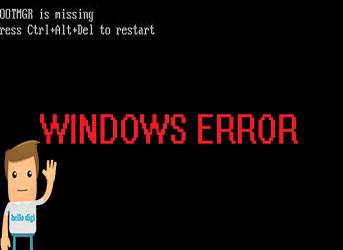
خطای Bootmgr is missing در چه زمانی رخ می دهد ؟
این خطا به هنگام بوت کردن سیستم رخ می دهد و دلیل اصلی آن نیز آسیب دیدن بوت سکتور یا مفقود شدن آن است .
روش های حل خطای Bootmgr is missing
در این بخش ما به 4 روش حل این خطا اشاره می کنیم .
نکته : برای انجام هر کدام از سه روش اول باید DVD ویندوز ویستا یا هفت را در اختیار داشته باشید . در صورتی که DVD یکی از این دو سیستم عامل را در اختیار ندارید ، می توانید مستقیما روش شماره چهار را امتحان کنید .
1- استفاده از Startup Repair
* دیسک نصب ویندوز ویستا یا هفت را در دستگاه قرار داده و ریست کنید .
* هنگامی که پیغام Press any key to boot from CD or DVD ظاهر شد ، یکی از کلیدهای صفحه کلید را بفشارید .
* در صفحه بعدی گزینه های زبان و ورودی صحفه کلید را انتخاب کنید و دکمه Next را بزنید . می توانید این بخش را بدون تغییر رها کنید .
* روی گزینه Repair your computer کلیک کنید .
* در پنجره System Recovery option روی ، درایوی که ویندوز در آن نصب شده است را انتخاب کرده و دکمه Next را کلیک کنید . این درایو معمولا درایو C است .
* در ادامه گزینه Repair your computer را انتخاب کنید .
* اکنون باید سیستم عاملی که قصد تعمیر کردن آن را دارید انتخاب نموده و دکمه Next را بزنید .
* در نهایت گزینه Startup Repair را کلیک کنید .
2- ساختن مجدد BCD
* دیسک نصب ویندوز ویستا یا هفت را در دستگاه قرار داده و ریست کنید .
* هنگامی که پیغام Press any key to boot from CD or DVD ظاهر شد ، یکی از کلیدهای صفحه کلید را بفشارید .
* در صفحه بعدی گزینه های زبان و ورودی صحفه کلید را انتخاب کنید و دکمه Next را بزنید . می توانید این بخش را بدون تغییر رها کنید .
* روی گزینه Repair your computer کلیک کنید .
* اکنون باید سیستم عاملی که قصد تعمیر کردن آن را دارید انتخاب نموده و دکمه Next را بزنید .
* در پنجره System Recovery Options باید خط فرمان یا همان Command prompt را انتخاب کنید .
* اکنون دستور Bootrec /RebuildBCD را تایپ کرده و کلید اینتر را بزنید .
3- استفاده از System Restore
نکته : برای استفاده از این روش نیاز است که System Restore در کامپیوتر شما فعال باشد .
* دیسک نصب ویندوز ویستا یا هفت را در دستگاه قرار داده و ریست کنید .
* هنگامی که پیغام Press any key to boot from CD or DVD ظاهر شد ، یکی از کلیدهای صفحه کلید را بفشارید .
* در صفحه بعدی گزینه های زبان و ورودی صحفه کلید را انتخاب کنید و دکمه Next را بزنید . می توانید این بخش را بدون تغییر رها کنید .
* روی گزینه Repair your computer کلیک کنید .
* در پنجره System Recovery option روی ، درایوی که ویندوز در آن نصب شده است را انتخاب کرده و دکمه Next را کلیک کنید . این درایو معمولا درایو C است .
* در ادامه گزینه System Restore را انتخاب کنید .
* اکنون مراحلی که برای تان نمایش داده می شود را ادامه دهید تا به مرحله انتخاب یکی از نقاط بازگردانی برسید . اکنون باید یکی از تاریخ هایی که قبل از بروز مشکل فعال هستند را انتخاب کنید .
* پس از انتخاب یک نقطه بازگردانی ، روی دکمه Finish کلیک کنید تا بازگردانی ویندوز شروع شود .
4- استفاده از Startup Repair در کامپیوترهایی که دارای گزینه ریکاوری به صورت از پیش نصب شده باشند .
* هر گونه CD یا DVD را از دستگاه خارج کرده و با استفاده از دکمه پاور ، کامپیوترتان را ریست کنید .
* اگر روی کامپیوتر شما یک سیستم عامل نصب شده است ، قبل از اینکه دکمه لوگوی ویندوز نمایش داده شود ، دکمه F8 را بگیرید . در صورتی که لوگوی ویندوز نمایش داده شد ، باید صبر کنید تا سیستم کاملا بوت شده و مجددا آن را ریست کنید .
* در صورتی که چند سیستم را روی کامپیوتر خود نصب کرده اید ، ابتدا باید سیستم عامل مورد نظر را با استفاده از کلیدهای جهتی روی کیبرد انتخاب کرده و سپس دکمه F8 را بگیرید .
* در صفحه Advanced Boot Options با استفاده از دکمه های جهتی صفحه کلید ، گزینه Repair your computer را انتخاب کرده و با زدن کلید اینتر آن را اجرا کنید . در صورتی که چنین گزینه ای را مشاهده می کنید ، باید بدانید که گزینه ریکاوری پیش-نصب در کامپیوتر شما وجود ندارد و یا اینکه مدیر شبکه شما آن را خاموش کرده است .
* اکنون زبان صفحه کلید را انتخاب کرده و دکمه Next را بزنید .
* یک حساب کاربری انتخاب کرده و کلمه عبور آن را تایپ کنید و دکمه OK را کلیک کنید .
* در منوی System Recovery Options گزینه Startup Repair را انتخاب کنید .
این ها روش هایی بودند که می توانند در هنگام مواجه با چنین خطایی به کمک شما بیایند . شما هم روش دیگری بلد هستید ؟ آن را با ما در قسمت نظرات به اشترام بگذارید .