زمانی که می خواهیم سیستم عامل حود را به بیلد جدیدی از ویندوز بروز رسانی کنیم،سیستم عامل ویندوز ۱۰ یک پوشه به اسم Windows.old می سازد که درونش فایل های سیستمی نسخه قبلی ویندوز قرار دارد . این ویژگی باعث می شود تا امکان بازگشت به نسخه قبلی ویندوز پس از انجام بروزرسانی همچنان امکان پذیر باشد و در صورتی که کاربر تمایل یه استفاده از بروز رسانی جدید نداشته باشد بتواند به راحتی به نسخه قبلی باز گردد. برای این کار کافیس در بخش تنظیمات مسیر زیر را طی کند :
Settings > Update & Security > Recovery
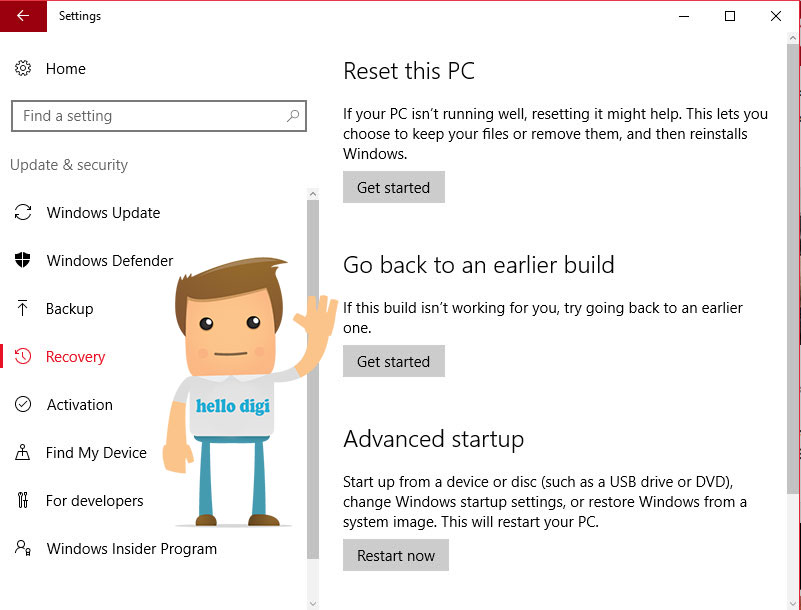
سپس بر روی دکمهی Get Started که در زیر Go back to an earlier build قرار گرفته، کلیک کنید. این دکمه در صورتی نمایان خواهد بود که فایلهای نسخه قبلی سیستمعامل بر روی هارد دیسک شما وجود داشته باشند.
در هر صورت پوشه Windows.old بیش از ۱۰ گیگابایت از حجم هارد دیسک دستگاه را اشغال میکنند و ویندوز این پوشه را پس از گذشت ۳۰ روز از نصب بروزرسانی، به صورت خودکار پاک میکند، اما شما میتوانید خودتان دست بکار شده و زودتر این عمل را انجام دهید تا فضای آزاد بیشتری در هارد شما در دسترس قرار گیرد.
اگر چند روز پس از اینکه بروزرسانی ویندوز ۱۰ را نصب کردهاید، سیستمعامل همچنان به خوبی کار میکند، امکان حذف پوشه Window.old وجود دارد و میتوان این کار را به صورت دستی انجام داد. اما شما نباید از این روش اقدام کنید. در عوض از ابزار Disk Cleanup tool استفاده کنید. که باعث میشود فایلهای اضافه دستگاه به خوبی حذف شوند.
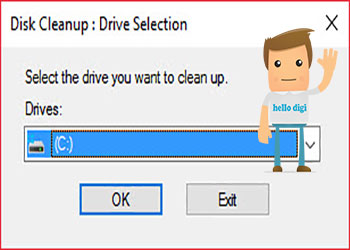
برای باز کردن این نرمافزار، از منوی استارت عبارت Disk Cleanup را جستجو کرده و آن را اجرا کنید.

در پنجره Disk Cleanup، بر روی دکمه Clean Up System Files کلیک کنید.
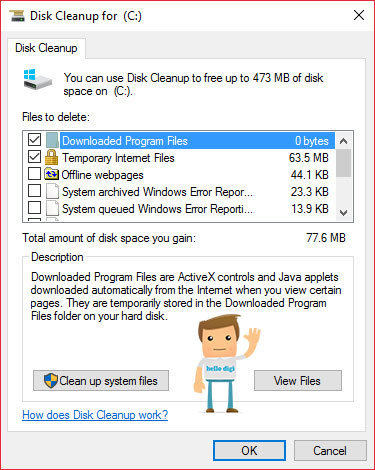
حالا چکباکس کنار گزینهی Previous Windows installation(s) را در حالت انتخاب شده قرار دهید. اگر قصد دارید فایلهایی از نوع دیگر را نیز حذف کنید، میتوانید گزینههای مربوط به آنها را نیز در حال فعال قرار دهید.
در نهایت بر روی دکمهی OK کلیک کنید تا موارد انتخاب شده حذف شوند. ابزار Disk Cleanup فایلهای نسخهی قدیمی ویندوز را حذف میکند و فضای آزاد بیشتری در هارد دیسک شما در دسترستان قرار خواهد گرفت.
اگر پس از نصب جدیدترین بروزرسانی ویندوز ۱۰ (برزورسانی سالانه) و حذف فایلهای نسخه قبل، قصد دارید مجددا به نسخه قبلی نصب شده از این سیستمعامل دانگرید کنید، برای این کار تنها راه ممکن، نصب مجدد نسخهی مورد نظر ویندوز ۱۰ است.
پنهان کردن درایو ها با استفاده از cmd
اضافه کردن ویژگیهای گرافیکی در Windows Server 2012
اتصال به نانو سرور از طریق پاورشل
تنظیمات Outlook در حالت Exchange Active Sync
نحوه LoadBalance کردن IP ها برای ایمیل های ارسالی توسط Exchange