یکی از گزینه هایی الستیکس در اختیار کاربران خود قرار می دهد تنظیم آهنگ انتظار یا Music on Hold دلخواه و انتخابی ادمین و انتصاب آن بر روی سرور است.
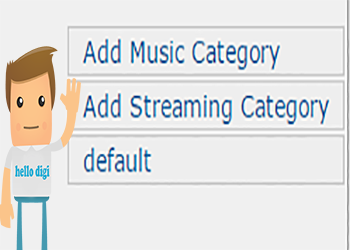
در منو PBX گزینه Music on hold را انتخاب و در صفحه باز شده شما میتوانید گزینه Default را مشاهده کنید این گزینه در تصویر زیر نمایش داده شده است که شامل آهنگ های پیش فرض در سرور الستیکس می باشند.
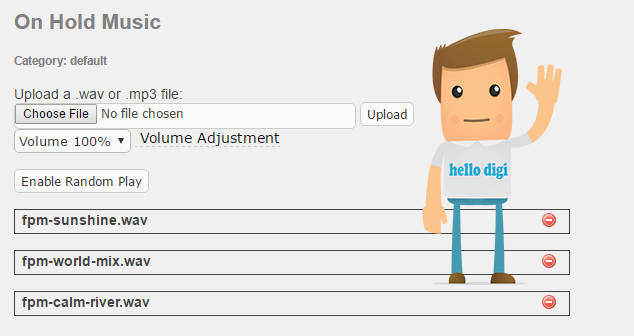
در اولین مرحله مانند تصویر زیر گزینه Add Music Category را انتخاب کنید.

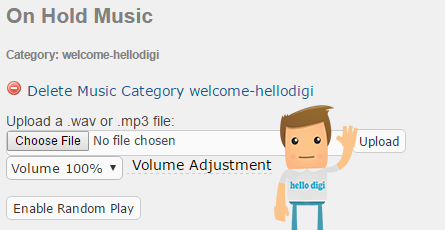
حال گروه جدید را انتخاب و آهنگ مورد نظر را به یکی از فرمت های VAW یا MP3 تبدیل کرده و در گروه جدید آپلود کنید.
مانند تصویر زیر شما میتوانید این مرحله را انجام دهید.
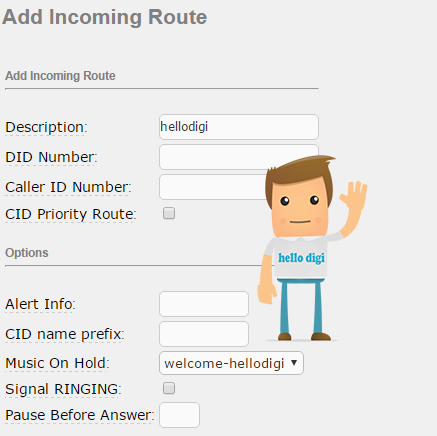
توجه داشته باشید که پس از آپلود موسیقی در گروه مورد نظر گزینه Enable Random Play را انتخاب نمایید.
در نهایت گروه جدید با آهنگ مورد نظر شما ایجاد شده است برای اعمال آن تنها لازم است در مراکزی که مورد نظر شماست آن را اعمال کنید.مثلا اگر در ورودی برای کاربرانی که تماس میگیرند و در حالت انتظار می مانند قصد دارید از این موسیقی استفاده کنید در قسمت Inbound Route گروه ایجاد شده را برای Music On Hold استفاده کنید مانند تصویر زیر:
اما اگر قصد اعمال این تنظیمات را برای صف انتظار دارید باید در قسمت صف این گروه را انتخاب نمایید مانند تصویر زیر
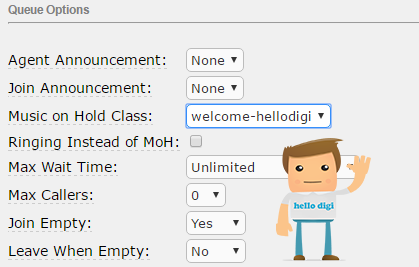
پس از طی این مراحل شما میتوانید موسیقی مورد نظر خود را در مواردی که مد نظر شماست در سرور پیاده سازی کنید تا کاربرای بعد از برقراری تماس در زمانهایی که باید منتظر بمانند موسیقی مورد نظر یا پیام انتخابی شما را گوش کنند.
تفکیک ورودی ها در الستیکس بر اساس پیش شماره
7 نکته طلایی انتخاب سانترال تحت شبکه
آشنایی با ورژن جدید برنامه Lync Server به نام 2015 Skype for Business
آموزش نحوه نصب استریسک بروی روتربرد های میکروتیک